PDF2eBill Mit der Funktion PDF2eBill können sie eine E-Rechnung aus ihrer klassische PDF- Rechnung konvertieren. Diese Funktion ermöglicht ihnen die e-Rechnungspflicht schnell und unkompliziert zu erfüllen und das ohne große Änderungen an ihren bestehenden Workflow im Rechnungsausgang.
Neue Eingabemaske Die neue Eingabemaske übernimmt Dokumentendaten, Abrechnungsinformationen und den Rechnungsersteller automatisch aus den Stammdaten. Leistungsempfänger und Rechnungspositionen können jeweils mit nur einem Klick aus der Kunden- bzw. Artikelverwaltung ausgewählt werden. Alternativ lassen sich neue Kunden und Artikel manuell erfassen und optional für zukünftige Rechnungen speichern.
Stammdaten In den Stammdaten richten Sie alle relevanten Unternehmensdaten, einschließlich Bankverbindungen, Preiskategorien und des Standard-Zahlungsziels, ein und speichern diese dauerhaft. Bei der Erstellung einer E-Rechnung werden diese Daten automatisch in die Eingabemaske übernommen, sodass hier keine weiteren Eingaben erforderlich sind.
Artikelverwaltung In der Artikelverwaltung haben Sie die Möglichkeit, Ihre Artikel inklusive aller Artikelmerkmale sowie zeitlich begrenzter Preise (von–bis) dauerhaft anzulegen. Bei der Erstellung einer E-Rechnung werden diese Angaben beim Auswählen des Artikels automatisch übernommen. So wird – sofern hinterlegt – entweder der zeitlich begrenzte Preis oder der Standardpreis verwendet, sodass der Artikel mit nur einem Klick korrekt zugeordnet wird.
Kundenverwaltung In der Kundenverwaltung haben Sie die Möglichkeit, Ihre Kunden dauerhaft anzulegen und ihnen SEPA-Daten, individuelle Preiskategorien sowie Zahlungsziele zuzuordnen. Bei der Erstellung einer E-Rechnung werden diese Angaben beim Auswählen des Kunden automatisch übernommen, sodass der Kunde mit nur einem Klick korrekt zugeordnet wird.
Freigabe Unter Freigabe haben Sie die Möglichkeit, Rechnungen zu prüfen, kommentieren und freizugeben. Wenn alle Freigaben erteilt wurden, gilt die Rechnung als freigegeben. Im Export kann nach freigegeben Rechnungen gefiltert werden.
Export Im Abschnitt „Export“ haben Sie die Möglichkeit, Ihre Rechnungen im CSV-Format zu exportieren – entweder nach einer vorgegebenen Vorlage oder nach Ihrer eigenen Vorlage.
Rechnungsnummern autom. vergeben Bein Erstellen einer neuen E-Rechnung im Formular, kann die Rechnungsnummer nun autom. generiert werden. Hierzu gehen Sie im Abschnitt „Rechnungen“ auf die Einstellungen (Zahnrad Icon oben rechts) und wählen dort den Reiter „Rechnungsnummer“ aus. Hier können Sie nun ein Pattern (Regel) für die gewünschte Rechnungsnummer festlegen.
E-Mail für Systembenachrichtigungen Im Abschnitt „Rechnungen“ bei Klick auf die Einstellungen (Zahnrad Icon oben rechts) haben Sie nun im Reiter „Systembenachrichtigungen“ die Möglichkeit eine E-Mailadresse zu hinterlegen und auszuwählen, welche Benachrichtigungen Sie erhalten möchten.
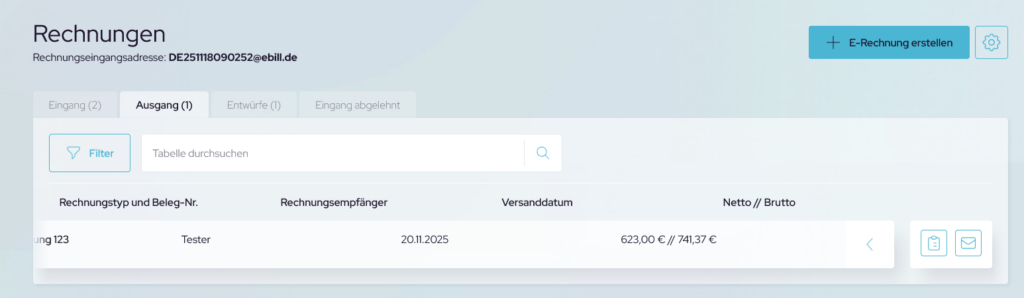
Ausgangsrechnung kopieren Sie können nun eine bereits versendete E-Rechnung im Rechnungsausgang kopieren und daraus eine neue E-Rechnung erstellen. Hierzu klicken Sie in der Rechnungsausgangsliste in der gewünschten Zeile auf den Pfeil rechts und dann auf das Icon „Rechnung kopieren“. Es wird nun das Rechnungsformular mit den Daten der ausgewählten Rechnung angezeigt. Sie können hier die Rechnungsdaten wie gewünscht aktualisieren und im letzten Schritt eine neue E-Rechnung speichern.
Rechnung hochladen Unter „Rechnungen“ im Rechnungseingang können Sie über den Button „Rechnungen hochladen“ mehrere Rechnungen ins Portal hochladen. Die hochgeladenen Rechnungen werden validiert und sofern valide im Rechnungseingang archiviert. Für fehlerhafte Rechnungen wird direkt die jeweilige Fehlermeldung im Fenster angezeigt.
Erste Schritte
Nach dem ersten einloggen im Rechnungsportal prüfen und vervollständigen Sie unter „Verwaltung -> Unternehmen und Standorte verwalten“ Ihre Unternehmensdaten. Insbesondere die Ust-ID (oder Steuernummer) ist wichtig, da diese Ihr Rechnungseingangspostfach sein wird.
Anschließend können Sie oben rechts auf das Symbol mit den Anfangsbuchstaben Ihres Vor- und Nachnamens klicken. Dort finden Sie Ihre Accounteinstellung / Benutzerprofil. Hier können Sie die Angaben ebenfalls prüfen und vervollständigen.
An dieser Stelle finden Sie ein Einrichtungsvideo, das Ihnen Schritt für Schritt das Thema ‚Erste Schritte‘ erläutert:
Links in der Hauptnavigation finden Sie Ihren Rechnungseingang und Rechnungsausgang unter „Rechnungen„.
Alles weitere finden Sie in den folgenden Abschnitten des Handbuchs.
Dashboard
Die Navigationsleiste
Die Navigationsleiste erleichtert es Ihnen, zwischen verschiedenen Bereichen vom eBill Portal zu wechseln. Sie ist in folgende Kategorien unterteilt:
Dashboard
Hilfe
Erste Schritte
Verwaltung
Kontakte
Dokumente
Rechnungen
Freigabe
Export
Mit dieser Leiste können Sie sich mühelos durch die verschiedenen Bereiche von eBill navigieren.
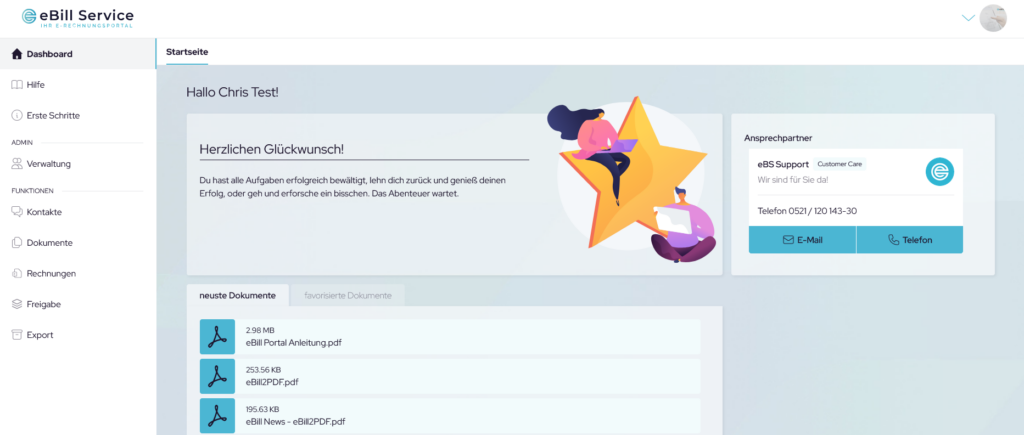
Die Startseite
Auf der Startseite finden Sie verschiedene Kacheln als Übersicht mit wichtigen Informationen:
To Do Kachel: Hier sehen Sie, ob z.B. Ihr Profil noch ergänzt werden sollte oder auch ob Registrierungsanfragen von eingeladenen Nutzern vorliegen.
Ansprechpartner: Bei Fragen können Sie hier via E-Mail, oder Telefon direkt Kontakt mit unserem Support-Team aufnehmen.
Neuste Dokumente: Hier werden Ihnen die neusten Dokumente angezeigt, die wir in Ihren Account laden, z. B. unser „Herzlich Willkommen“ und „E-Rechnung Formate“ und auch verschiedene Anleitungen.
Favorisierte Dokumente: Übersicht Ihrer mit Stern gekennzeichneten Dokumente unter „Dokumente“.
Ihr Benutzerprofil
Um in Ihr Benutzerprofil zu gelangen, klicken Sie einfach auf den Drop-Down-Pfeil oder auf den Kreis mit Ihrem Kürzel/Bild oben rechts auf der Seite. Dort finden Sie alle wichtigen Informationen zu Ihrem Konto.
In den „Accounteinstellungen“ können Sie Änderungen vornehmen, wie z. B. persönliche Daten aktualisieren. Sie haben die Möglichkeit Telefonnummer und Mobilfunknummer zu hinterlegen und ein Profilbild einzufügen. Zusätzlich können Sie ihr aktuelles eBill-Service Passwort durch ein neues ersetzen.
Wichtiger Hinweis: Wenn Sie Ihr Passwort über die Accounteinstellungen erneuern, werden Sie aus Sicherheitsgründen bei eBill ausgeloggt und müssen sich neu über die Log-in Seite anmelden.
Rechnungsnummern autom. vergeben Bein Erstellen einer neuen E-Rechnung im Formular, kann die Rechnungsnummer nun autom. generiert werden. Hierzu gehen Sie im Abschnitt „Rechnungen“ auf die Einstellungen (Zahnrad Icon oben rechts) und wählen dort den Reiter „Rechnungsnummer“ aus. Hier können Sie nun ein Pattern (Regel) für die gewünschte Rechnungsnummer festlegen.
Ausgangsrechnung kopieren Sie können nun eine bereits versendete E-Rechnung im Rechnungsausgang kopieren und daraus eine neue E-Rechnung erstellen. Hierzu klicken Sie in der Rechnungsausgangsliste in der gewünschten Zeile auf den Pfeil rechts und dann auf das Icon „Rechnung kopieren“. Es wird nun das Rechnungsformular mit den Daten der ausgewählten Rechnung angezeigt. Sie können hier die Rechnungsdaten wie gewünscht aktualisieren und im letzten Schritt eine neue E-Rechnung speichern.
Rechnung hochladen Unter „Rechnungen“ im Rechnungseingang können Sie über den Button „Rechnungen hochladen“ mehrere Rechnungen ins Portal hochladen. Die hochgeladenen Rechnungen werden validiert und sofern valide im Rechnungseingang archiviert. Für fehlerhafte Rechnungen wird direkt die jeweilige Fehlermeldung im Fenster angezeigt.
E-Mail für Systembenachrichtigungen Im Abschnitt „Rechnungen“ bei Klick auf die Einstellungen (Zahnrad Icon oben rechts) haben Sie nun im Reiter „Systembenachrichtigungen“ die Möglichkeit eine E-Mailadresse zu hinterlegen und auszuwählen, welche Benachrichtigungen Sie erhalten möchten.
Benutzerprofil
Sie finden oben rechts ein Symbol mit den Anfangsbuchstaben Ihres Vor- und Nachnamens. Ein Klick darauf bringt Sie zu Ihrem Benutzerprofil.
Unternehmensname
In der obersten Zeile sehen Sie den Namen des Unternehmens, mit dem Sie sich registriert haben oder das Ihnen von Ihrem Firmenadministrator zugewiesen wurde.
Accounteinstellungen
Hier können Sie Ihre Accounteinstellungen ändern und/oder vervollständigen.
AGB und AV-Vertrag, Datenschutz, Impressum
Falls Sie unsere AGB, den AV-Vertrag, die Datenschutzbestimmungen oder das Impressum einsehen möchten, klicken Sie einfach auf die entsprechende Zeile.
ausloggen
Denken Sie daran, sich nach jeder Sitzung oder am Ende des Tages auszuloggen.
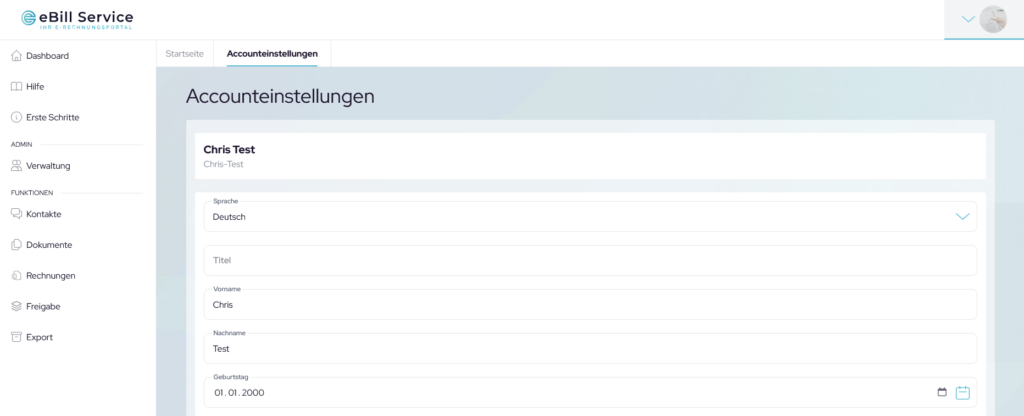
Ihre Accounteinstellungen
Name und Unternehmensname: In der ersten Zeile finden Sie Ihren Namen sowie den des registrierten Unternehmens.
Sprache: Über das Drop-Down Menü können Sie Ihre bevorzugte Sprache, Deutsch oder Englisch auswählen.
Titel: Sie können Ihrem Namen einen Titel, wie “Dr.”, “Prof.” oder “Ing.” hinzufügen.
Vorname & Nachname: Diese Informationen wurden bei der Registrierung erfasst. Korrigieren Sie hier eventuelle Schreibfehler.
Geburtstag: Geben Sie Ihr Geburtsdatum ein oder wählen Sie es über das Kalender-Icon.
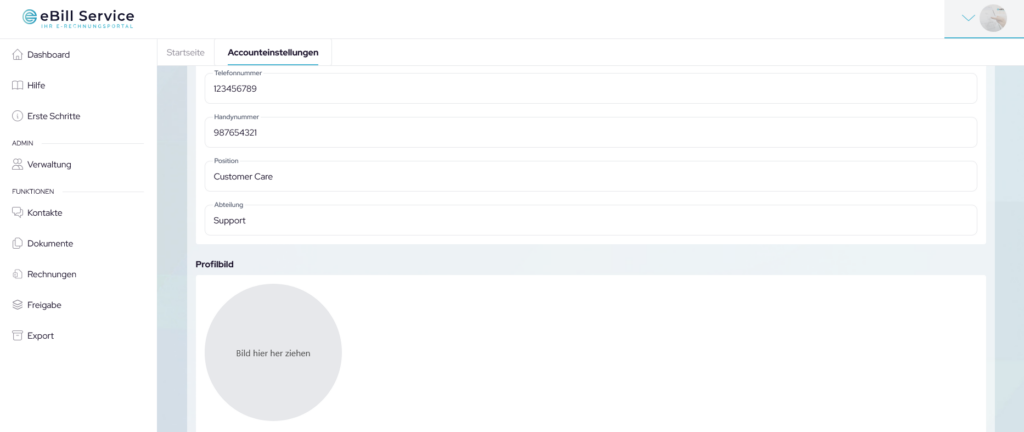
Telefonnummer & Handnummer: Hinterlegen Sie mindestens eine Telefonnummer, unter der Sie erreichbar sind, beispielsweise für Supportrückfragen.
Position & Abteilung: Diese Angaben helfen, Ihre Rolle im Unternehmen klar zu definieren.
Profilbild: Fügen Sie Ihrem Profil ein Bild hinzu, indem Sie es per Drag & Drop aus einem Ordner auf Ihrem Computer hineinziehen.
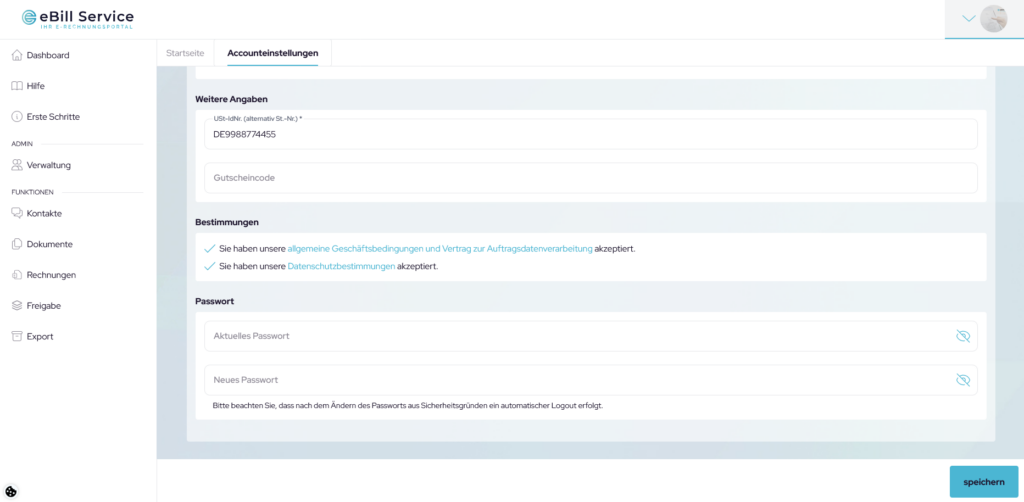
Umsatzsteuer-ID: Tragen Sie hier die 11-stellige Umsatzsteuer-ID Ihres Unternehmens ein.
Sollten Sie keine Umsatzsteuer-ID haben, geben Sie bitte die Steuernummer des Unternehmens an.
Passwort: Möchten Sie Ihr Passwort ändern? Geben Sie zunächst Ihr aktuelles Passwort ein und legen Sie dann ein neues fest.
Nach dem Passwortwechsel werden Sie aus Sicherheitsgründen automatisch ausgeloggt.
Nachdem Sie alle Änderungen vorgenommen haben, klicken Sie auf „Speichern“, um Ihre Einstellungen zu sichern.
Verwaltung
Der Verwaltungs-Bereich in eBill-Service bietet Ihnen als Administrator Ihres Unternehmensaccounts vielfältige Kontroll- und Verwaltungsmöglichkeiten. Hier können Sie Einstellungen vornehmen, Benutzer verwalten und Berechtigungen zuweisen, um die reibungslose Funktion sowie die Sicherheit des Systems sicher zu stellen.
eBill-Service-Verwaltung
In der eBill-Service-Verwaltung können Sie als Admin folgende Einstellungen vornehmen:
Unternehmen und Standorte verwalten
Nutzer hinzufügen, sehen und denen Rollen in eBill zuweisen
Registrierungsanfragen bestätigen oder ablehnen
Unternehmens- und Nutzergruppen anlegen und verwalten.
Um in die einzelnen Bereiche zu gelangen, klicken Sie in das jeweilige Feld auf „bearbeiten“.
Unternehmen und Standorte verwalten
In der Rubrik „Unternehmen und Standorte“ können Sie zentrale Informationen zu Ihrem Unternehmen verwalten und verschiedene Standorte hinzufügen. Hier lassen sich Details zu Firmensitz, Niederlassungen und weiteren Betriebsstätten hinterlegen, um eine klare Struktur und Übersicht für alle Unternehmensbereiche zu gewährleisten.
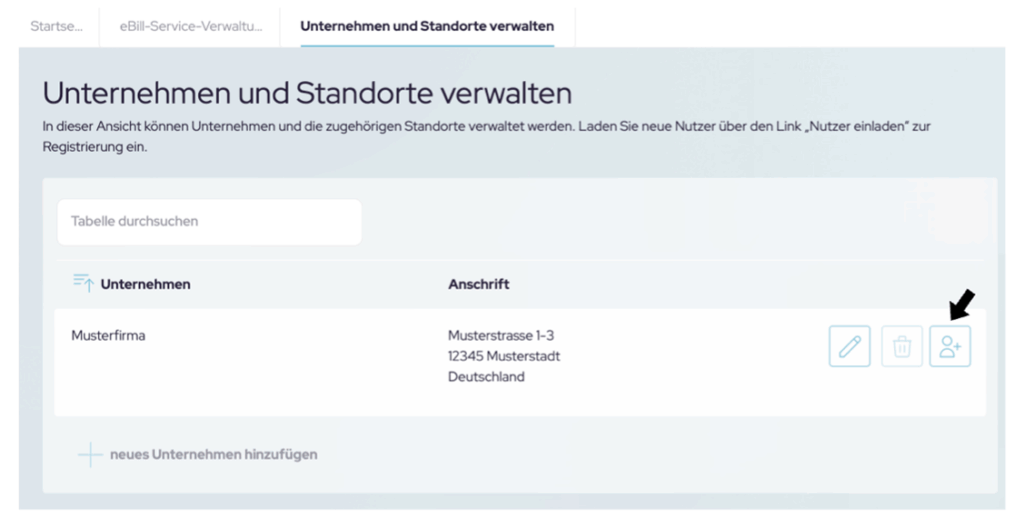
Außerdem können Sie über einen Einladungslink weiteren Personen Zugriff auf Ihren eBill-Account gewähren.
Nutzerverwaltung:
Die Nutzerverwaltung ermöglicht es Ihnen, Rollen zuzuweisen und Zugriffsrechte zu verwalten. So können Sie steuern, wer auf welche Bereiche in eBill zugreifen darf, um eine sichere und effiziente Nutzung zu gewährleisten. Aber auch bei Ausscheiden aus dem Unternehmen löschen.
Registrierungsanfragen:
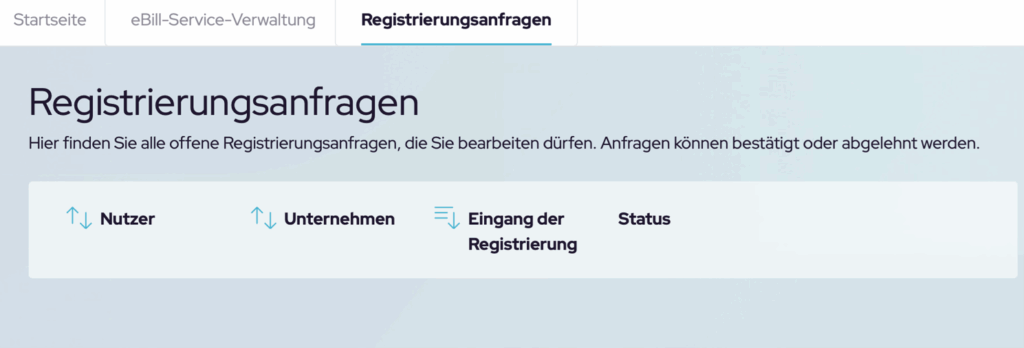
Personen, die über den Einladungslink Zugriff auf eBill erhalten und sich registriert haben, werden in diesem Bereich angezeigt. Um diesen Personen endgültigen Zugriff auf Ihren Account zu gewähren, müssen Sie ihre Registrierungsanfrage bestätigen. Alternativ haben Sie die Möglichkeit, eine Registrierung abzulehnen.
Rechte & Rollen
In dieser Übersicht finden Sie alle verfügbaren Rollen. Über die Rollen werden Berechtigungen gebündelt und den jeweiligen Nutzern zugeordnet. Passen Sie den Titel und die Beschreibung der Rollen an und ordnen Sie ihnen die entsprechenden Berechtigungen zu. Derzeit steht Ihnen eine Bearbeitung dieses Bereichs nicht zur Verfügung.
Unternehmens- und Nutzergruppen:
Als Admin des Firmenaccounts können Sie hier Unternehmen und Nutzer in Gruppen organisieren, um eine übersichtliche und einfache Verwaltung zu gewährleisten. Dies sorgt für einen besseren Überblick und erleichtert die Strukturierung.
Nutzer zum Account hinzufügen
Möchten Sie weiteren Personen in Ihrem Unternehmen Zugriff auf das eBill Portal ermöglichen, damit sie Rechnungen erstellen, versenden oder einsehen können? Kein Problem! Befolgen Sie einfach die Schritte in dieser Anleitung.
Hierzu gehen Sie einfach auf „Verwaltung -> Unternehmen und Standorte verwalten“.
Schritt 1: Einladungslink kopieren und versenden
Klicken Sie auf das Symbol mit der Figur.
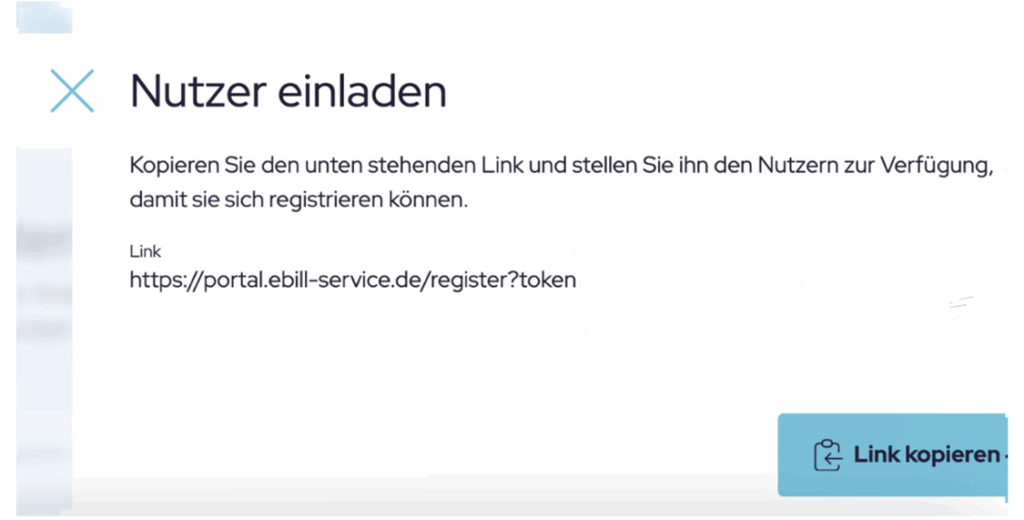
Klicken Sie auf „Link kopieren“, um ihn in der Zwischenablage zu speichern. Senden Sie den Link anschließend per E-Mail an die Personen, denen Sie Zugriff auf Ihren Account gewähren möchten.
Schritt 2: Registrierung der weiteren Person ist erfolgt
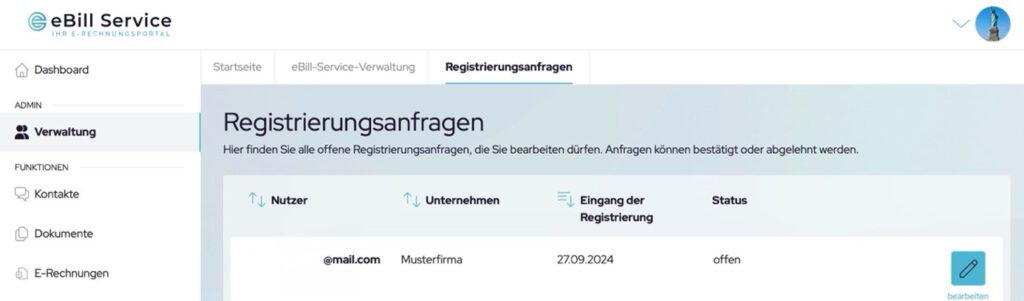
Sobald sich die eingeladene Person erfolgreich registriert hat, können Sie dies unter Verwaltung -> Registrierungsanfragen einsehen. Dort werden alle offenen Anfragen der Personen angezeigt, die den Link von Ihnen erhalten haben. Um diesen Personen den Zugriff auf eBill zu ermöglichen, klicken Sie auf „bearbeiten“.
Hier haben Sie 2 Möglichkeiten:
Bestätigen
Ablehnen, z. B. fälschlicherweise einer Person zukommen lassen, die keinen Zugriff auf das eBill-Portal haben soll.
Nachdem Sie die Registrierung angenommen oder abgelehnt haben, erhält die betreffende Person eine Benachrichtigung per E-Mail.
Schritt 3: Zuweisen der Rolle unter „Nutzerverwaltung“
Nachdem Sie die Registrierung der zusätzlichen Person bestätigt haben, navigieren Sie zu ADMIN -> Nutzerverwaltung. Dort sehen Sie alle Personen mit Zugriff auf eBill und können deren Rolle festlegen, also bestimmen, welche Bereiche diese Person einsehen und in welchen sie mitarbeiten darf.
Folgende Rollen können Sie im eBill-Portal vergeben:
Admin
Bearbeiter
Aktuell besteht noch keine Möglichkeit, einen Nutzer Ihres eBill Firmenaccounts selbst zu löschen. Bitte senden Sie uns eine E-Mail an den Support mit den folgenden Informationen zur betreffenden Person:
Name des Firmenaccounts
Name des Nutzers
Registrierte E-Mail-Adresse des Nutzers
Rechnungen
Einleitung:
Dies ist der zentrale Bereich von eBill, in dem Sie zukünftig den Großteil Ihrer Zeit verbringen werden. In diesem Bereich stehen Ihnen folgende Funktionen zur Verfügung:
Empfangen von Rechnungen
Schreiben von E-Rechnungen
Entwürfe zwischenspeichern
Übersicht Abgelehnter Rechnungen
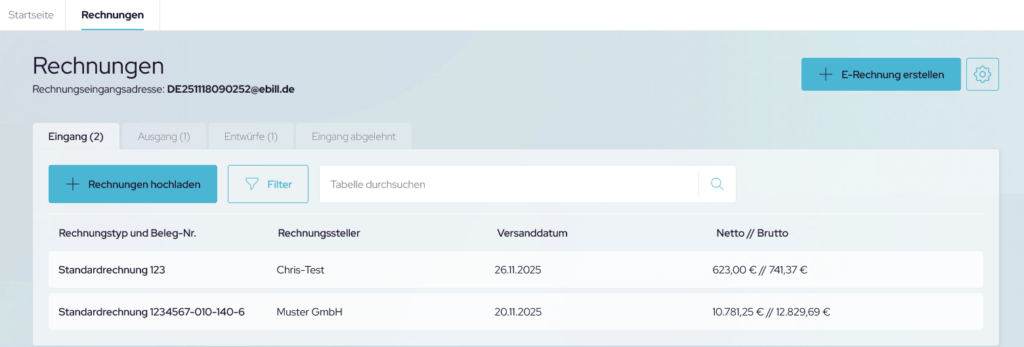
Rechnungen Eingang
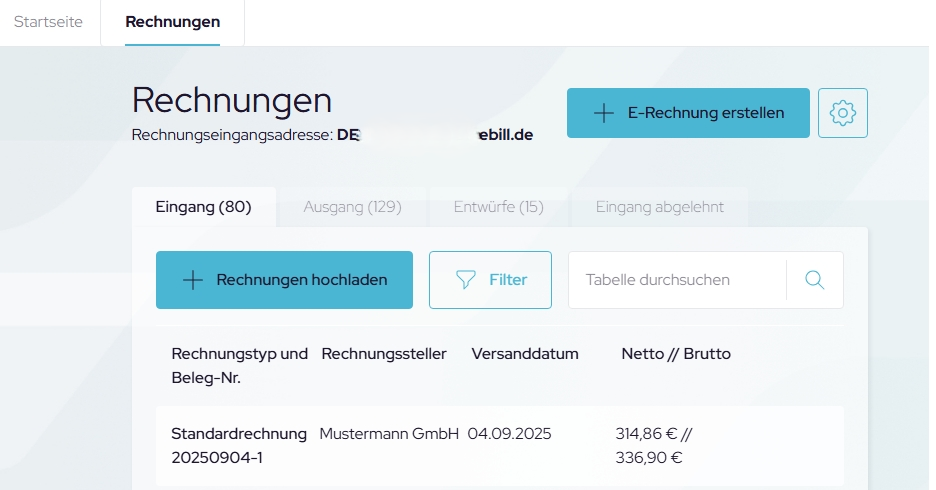
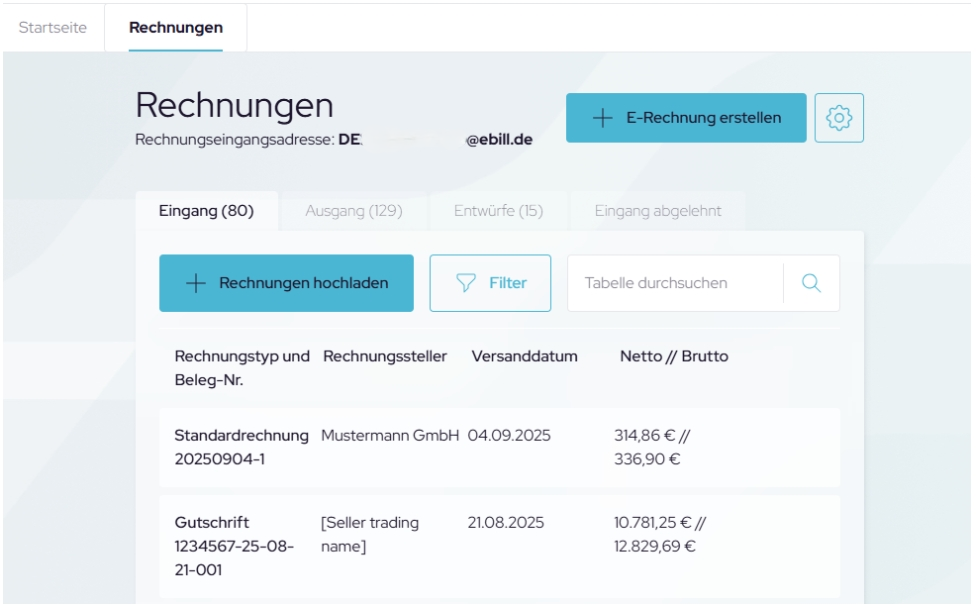
Hier finden Sie alle empfangenen E-Rechnungen, die valide geprüft wurden mit:
Rechnungstyp & Beleg-Nr.
Rechnungssteller
Versanddatum
Netto // Bruttobetrag
Um die Details einer Rechnung einzusehen, klicken Sie einfach auf die entsprechende Rechnungszeile.
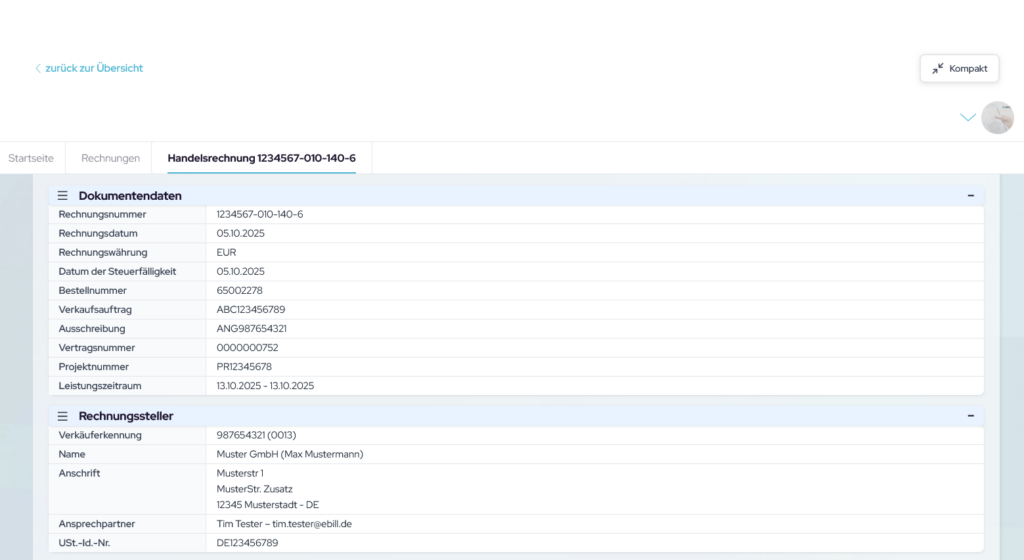
Rechnungsdetails
Dieser Bereich ist in 3 Reiter aufgeteilt.
Rechnung
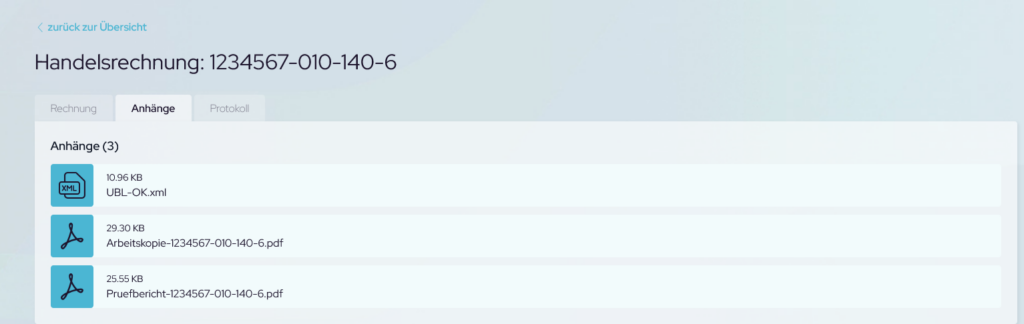
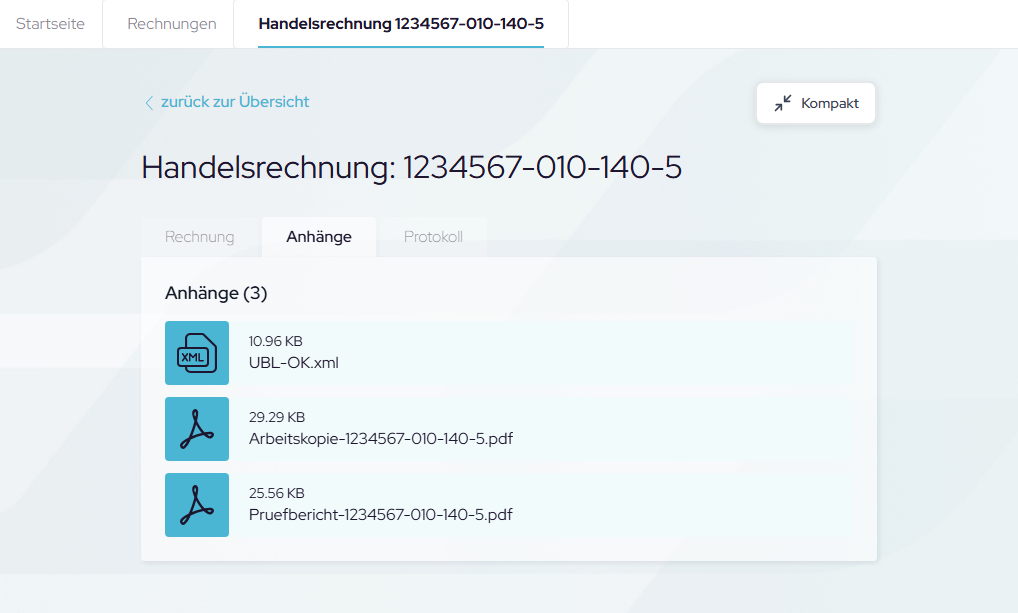
Anhänge
Protokoll
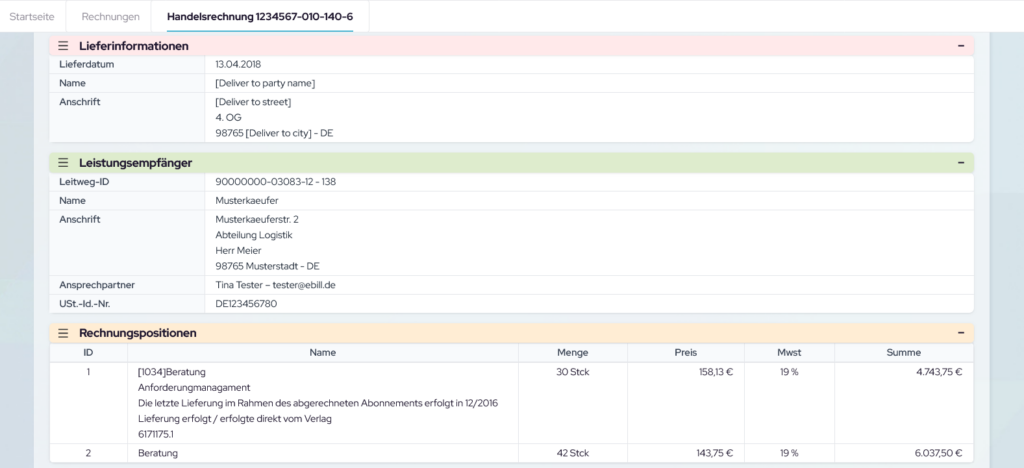
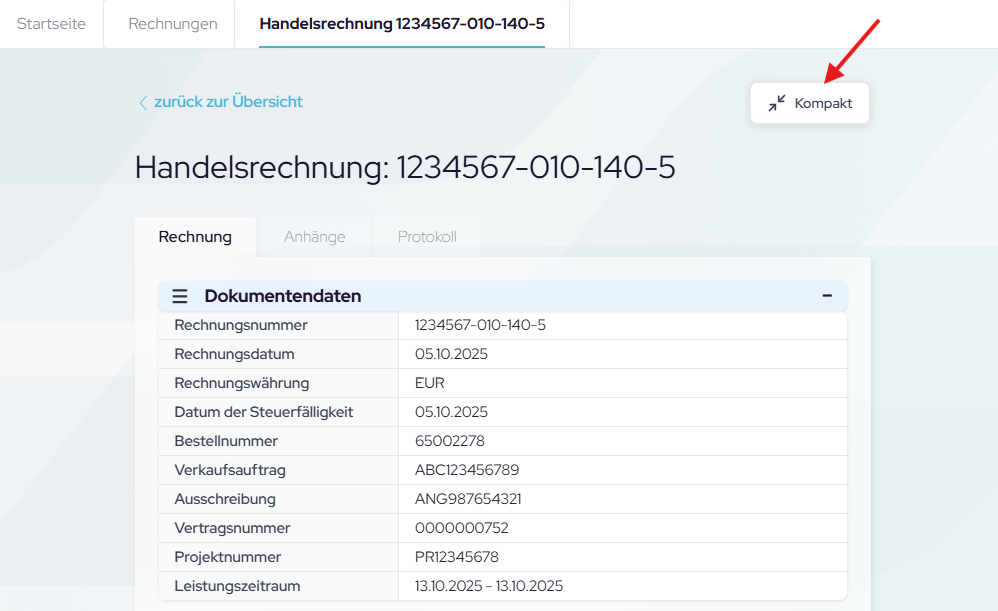
In Reiter Rechnung finden Sie alle Rechnungsrelevanten Daten wie:
Dokumentendaten, Rechnungsersteller
Lieferinformationen
Leistungsempfänger
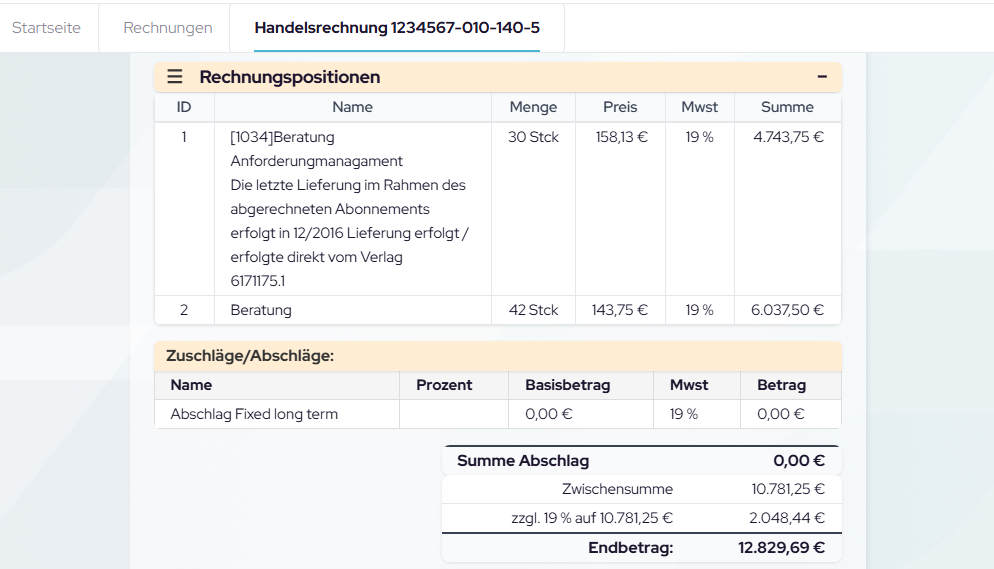
Rechnungspositionen
Im Reiter Anhänge finden Sie alle die in der Rechnung aufgeführten Anhänger.
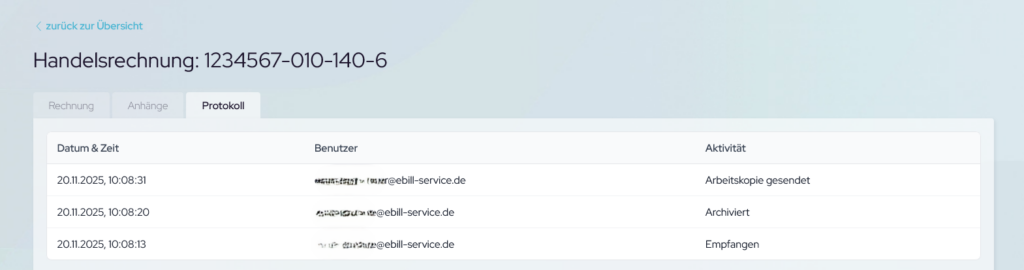
Im Reiter Protokoll können Sie sehen, was wann mit der Rechnung passiert ist und welcher Nutzer z.B. die Rechnung runtergeladen hat.
E-Rechnungen Ausgang
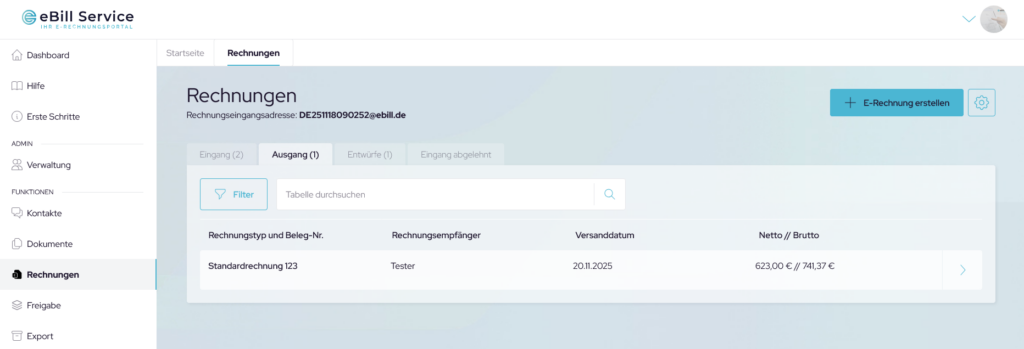
In diesem Bereich erstellen Sie Ihre Rechnungen an Ihre Kunden und werden alle Rechnungen gespeichert, die Sie erstellt und versendet haben mit:
Rechnungstyp & Rechnungsnummer
Rechnungsempfänger
Versanddatum der E-Rechnung
Netto // Bruttobetrag
Um die Details einer E-Rechnung einzusehen, klicken Sie einfach auf die entsprechende Rechnungszeile. Die Darstellung und Reiter sind identisch mit dem Rechnungseingang.
E-Rechnungen kopieren
Zusätzlich haben Sie im Rechnungsausgang die Möglichkeit eine E-Rechnung zu kopieren.
Hierzu klicken Sie in der Rechnungszeile auf den Erweiterungspfeil rechts neben dem Netto // Brutto Betrag. Dort erschein dann das „Kopieren“ Icon.
Wenn Sie auf dieses Icon klicken, wird die ausgewählte Rechnung autom. als Rechnungsvorlage im E-Rechnungsformular geöffnet. Dabei werden die Rechnungsnummer und die Datumsfelder nicht übernommen.
Sie können die Rechnung dann bearbeiten und als neuen Entwurf speichern, wie unter Erstellung einer E-Rechnung beschrieben.
E-Rechnung weiterleiten
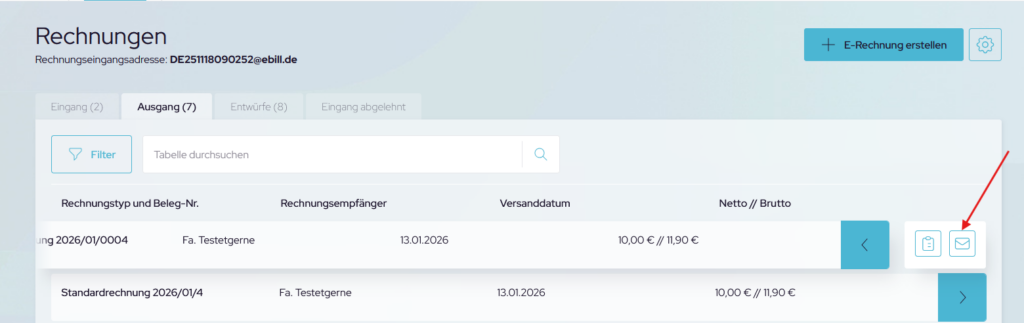
Um eine Rechnung an sich selbst, weitere oder mehrere Empfänger weiterzuleiten, wählen Sie im Bereich Rechnungen den Ausgangsordner aus.
Gehen Sie anschließend auf die entsprechende Rechnungszeile, die Sie weiterleiten möchten. Klicken Sie danach rechts auf das Pfeilsymbol und wählen Sie das Umschlag-Symbol, um die Rechnung weiterzuleiten.
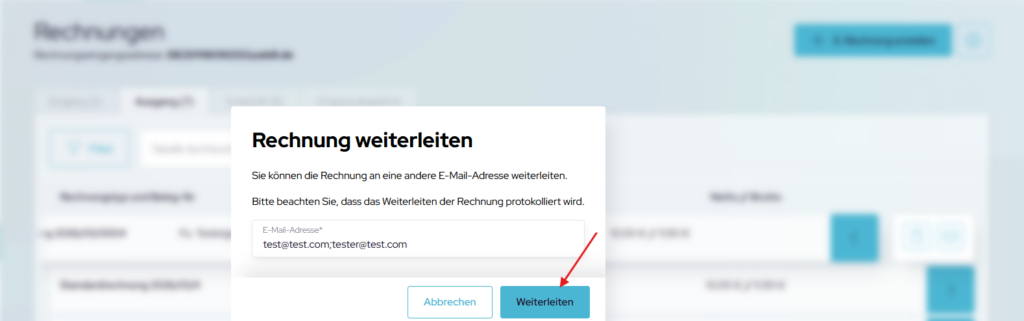
Geben Sie die E-Mail-Adresse des Empfängers ein. Falls gewünscht, können Sie mehrere E-Mail-Empfänger angeben; trennen Sie diese bitte durch Semikolons. Bestätigen Sie Ihre Eingabe anschließend mit dem Button „Weiterleiten“.
Bitte beachten Sie, dass jede Weiterleitung protokolliert wird.
E-Rechnungen Formate
eBill unterstützt drei verschiedene E-Rechnungsformate, die der europäischen Norm CEN 16931 entsprechen.
XRechnung (CII-Format) „CII” bedeutet „(UN/CEFACT) Cross Industry Invoice“
Es ist eines von zwei gültigen XRechnungsformaten und beschreibt
den genauen strukturellen Aufbau der XML-Daten.
XRechnung (UBL-Format)
„UBL“ bedeutet „Universal Business Language“
Es ist das zweite gültige XRechnungsformat und beschreibt ebenfalls
den genauen strukturellen Aufbau der XML-Daten.
Die beiden XRechnungsformate sind reine XML-Datensätze und
unterscheiden sich nur im strukturellen Aufbau der XML-Daten. Für
beide Formate wird ein spezieller XRechnungs-Viewer benötigt, sofern
der Empfänger nicht mit dem eBill Service arbeitet.
ZUGFeRD-PDF
„ZUGFeRD“ bedeutet „Zentraler User Guide Forum elektronische
Rechnung Deutschland“.
Dieses Format ist ein hybrides E-Rechnungsformat, da es aus einem
normalen PDF-Anteil besteht, der mit jedem PDF-Viewer geöffnet
und angesehen werden kann und zusätzlich sind die E-
Rechnungsdaten im CII-Format im Dokument eingebunden.
Unsere Empfehlung:
Kontaktieren Sie den Rechnungsempfänger vor dem Erstellen der E-Rechnung, um sicherzustellen, dass dieser das von Ihnen gewählte Format empfangen kann. Es besteht die Möglichkeit, dass nicht alle Formate unterstützt werden.
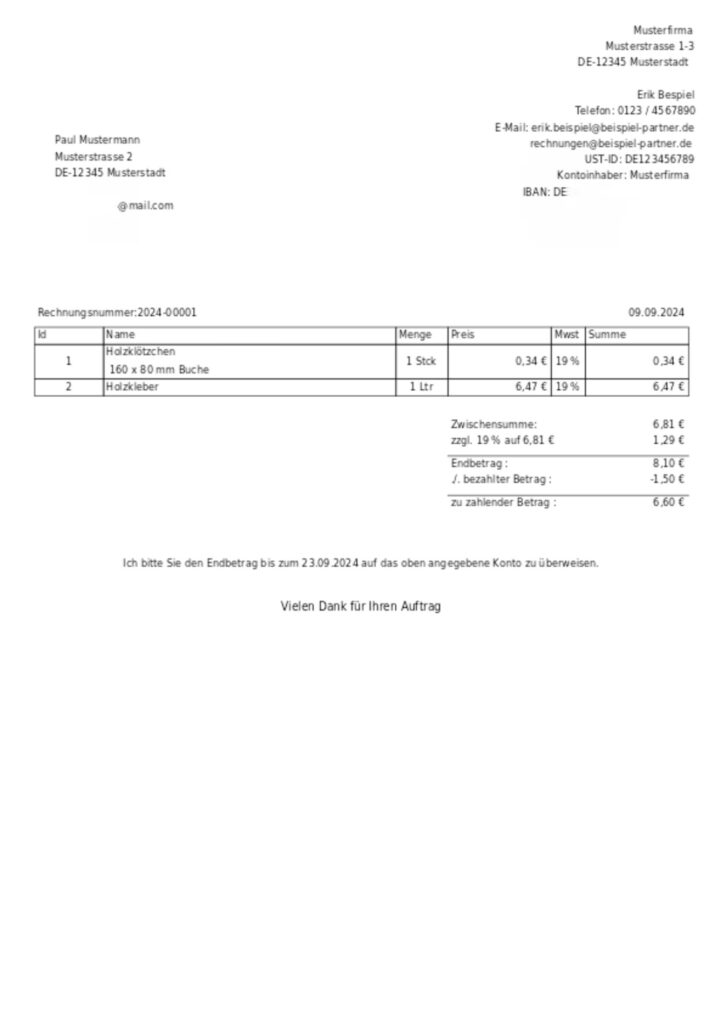
Beispiel einer ZUGFeRD-PDF Rechnung
Rechnungen Entwürfe
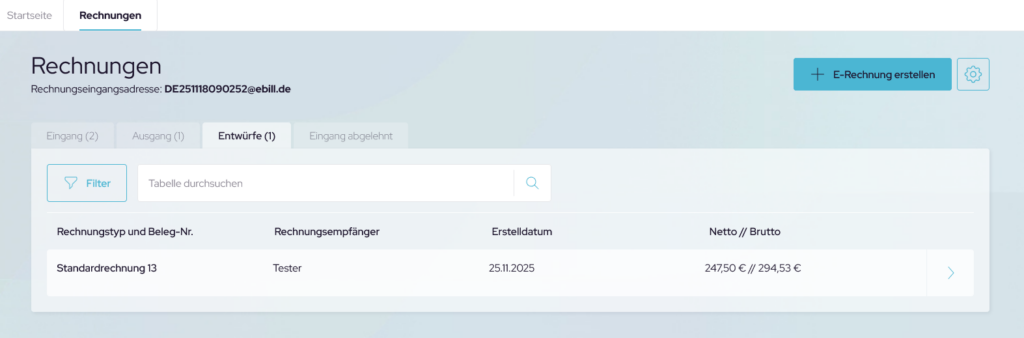
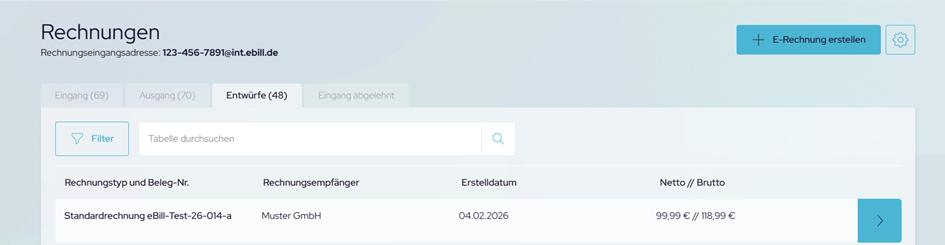
Hier werden alle erstellten, aber noch nicht versendeten Rechnungen als Entwurf gespeichert. Sie können diese jederzeit bearbeiten, löschen und schließlich versenden, indem Sie auf den Erweiterungspfeil rechts neben dem Netto // Brutto Betrag klicken.
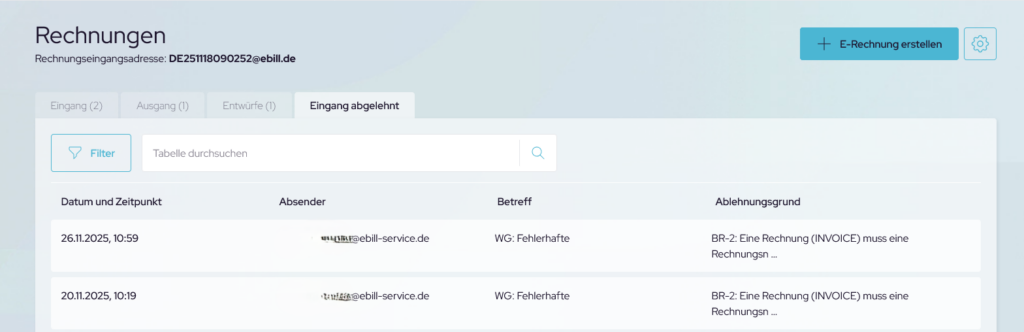
E-Rechnungen Eingang abgelehnt
In diesem Bereich werden empfangene Emails angezeigt, die keine gültige E-Rechnung enthielten.
Sie sehen hier in der Liste direkt
Datum und Zeitpunkt
Absender
Betreff
Ablehnungsgrund
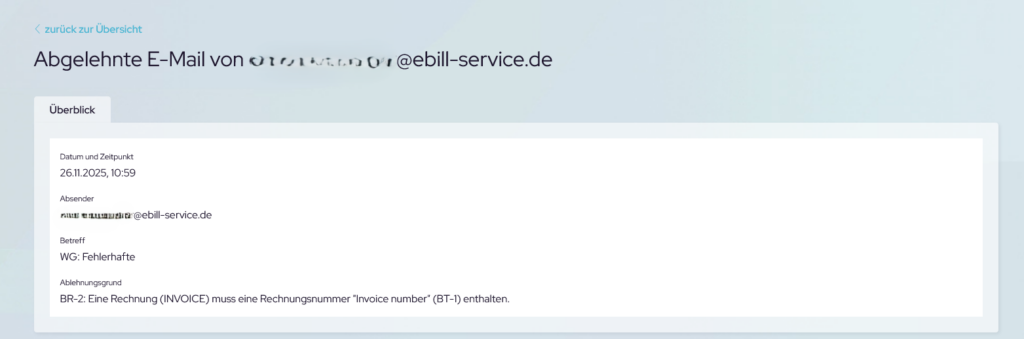
Beim Klick auf eine Zeile, wird der Ablehnungsgrund komplett angezeigt.
Der Absender der Email hat diesen Ablehnungsgrund auch bereits als Antwort erhalten.
Die hier aufgeführten Rechnungen wurden nicht archiviert und stehen unter E-Rechnungen Eingang nicht zur Verfügung, da nur valide E-Rechnungen verarbeitet werden.
E-Rechnungen erstellen
Mit dieser Schritt-für-Schritt-Anleitung zeigen wir Ihnen, wie Sie einfach und schnell eine E-Rechnung erstellen können. Von der Eingabe der notwendigen Daten bis hin zum Versand der fertigen Rechnung – wir begleiten Sie durch jeden einzelnen Schritt. Folgen Sie den Anweisungen und nutzen Sie die Funktionen, um den Rechnungsprozess effizient und rechtssicher abzuwickeln. So stellen Sie sicher, dass Ihre E-Rechnung den gesetzlichen Anforderungen entspricht und problemlos an Ihre Kunden versendet werden kann.
An dieser Stelle steht Ihnen ein Video zur Verfügung, das Ihnen Schritt für Schritt den Prozess der Rechnungserstellung erklärt:
Im Verlauf dieser Hilfe begegnen Ihnen regelmäßig die Begriffe Stammdaten, Artikelverwaltung und Kundenverwaltung. Zur Unterstützung finden Sie am Ende des Beitrags eine ergänzende Schritt-für-Schritt-Anleitung zu diesen Bereichen.
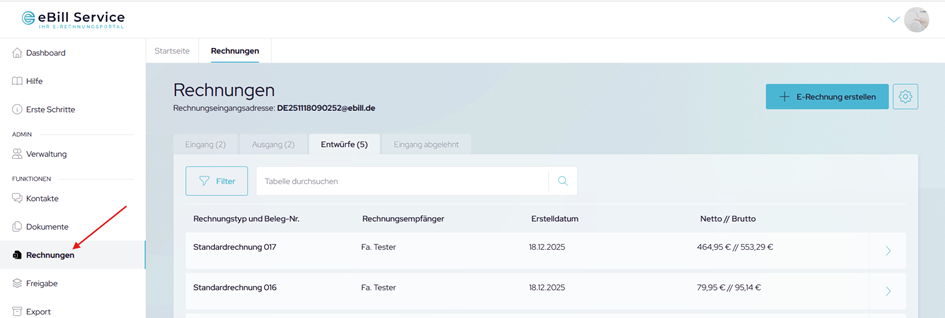
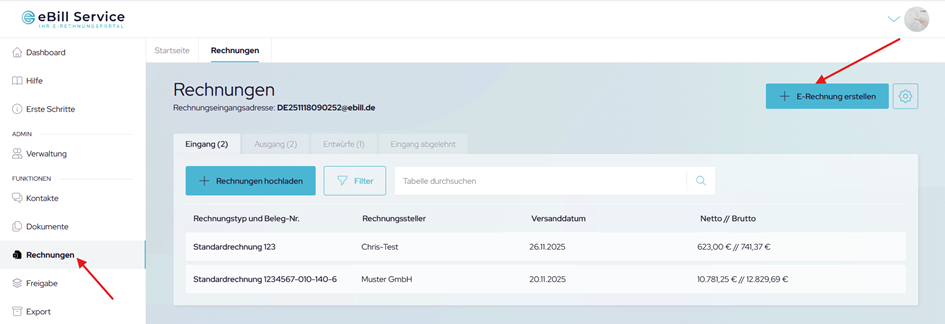
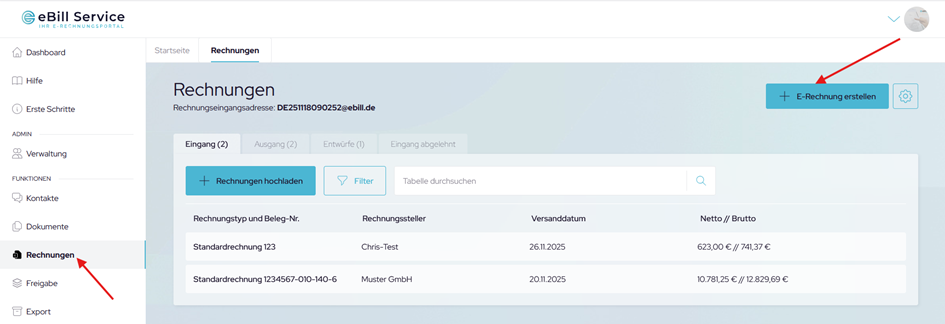
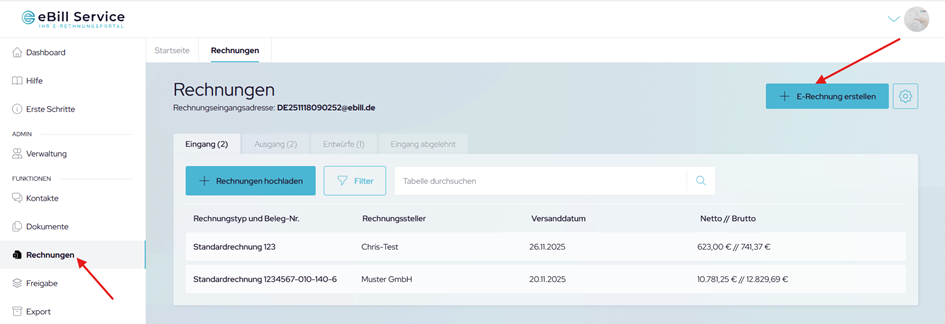
Schritt 1: Klicken Sie auf „Rechnungen“
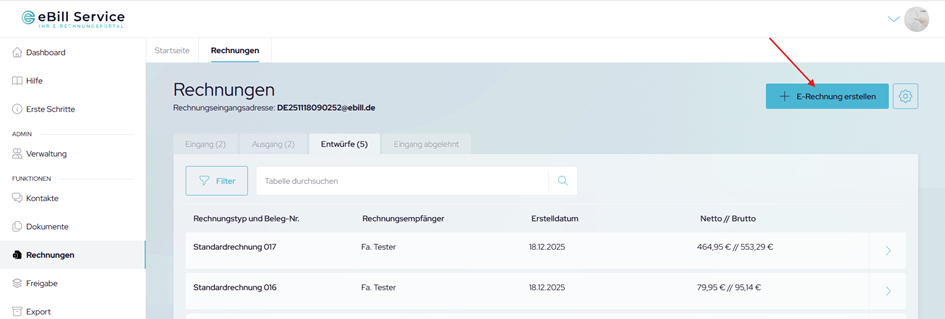
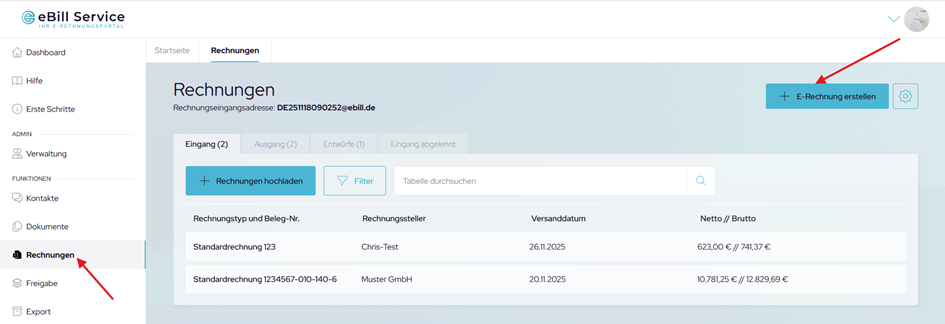
Gehen Sie über die Navigationsleiste -> E-Rechnung erstellen
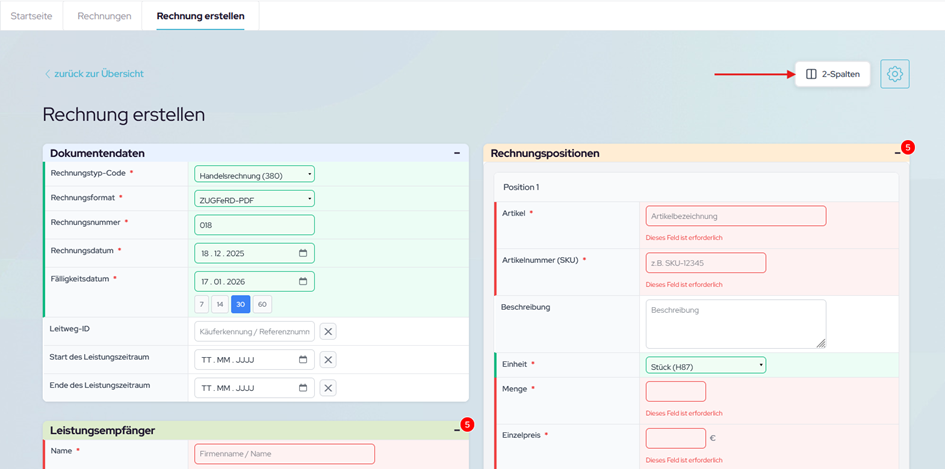
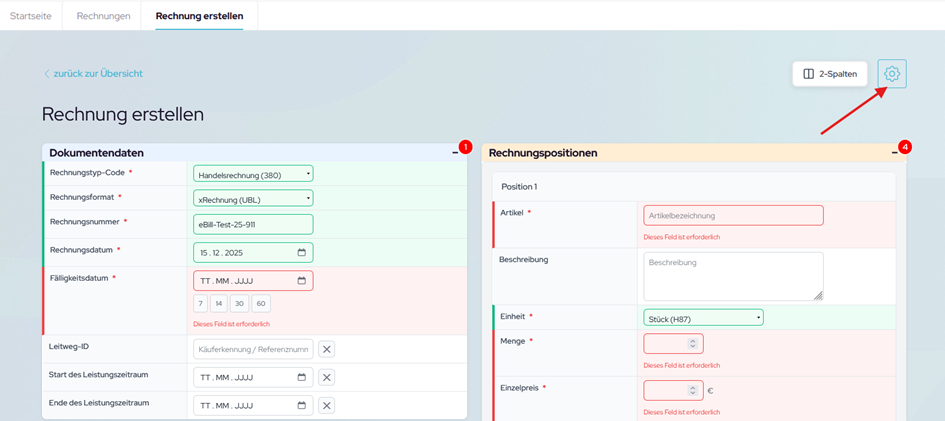
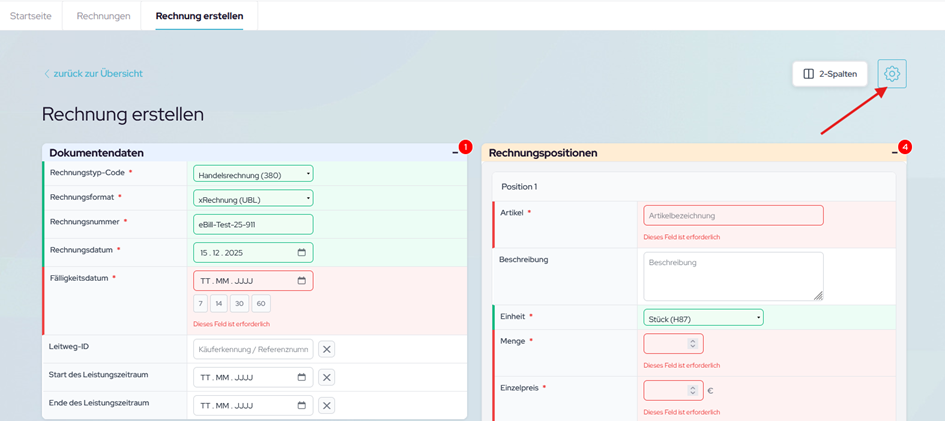
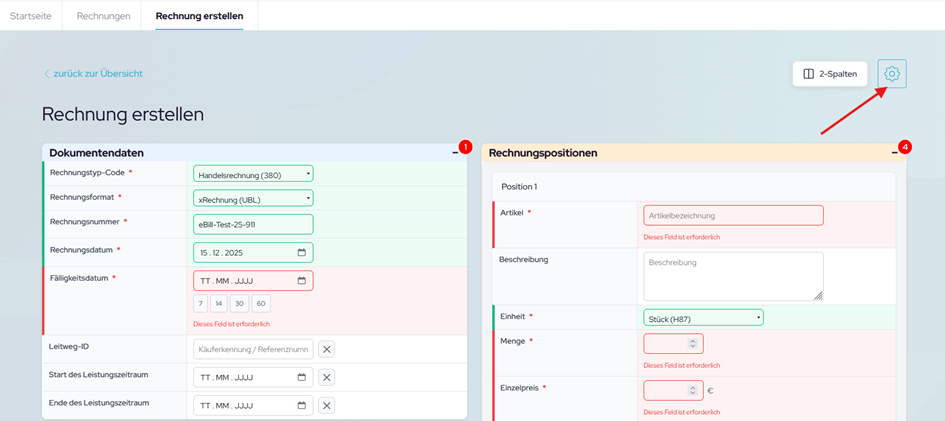
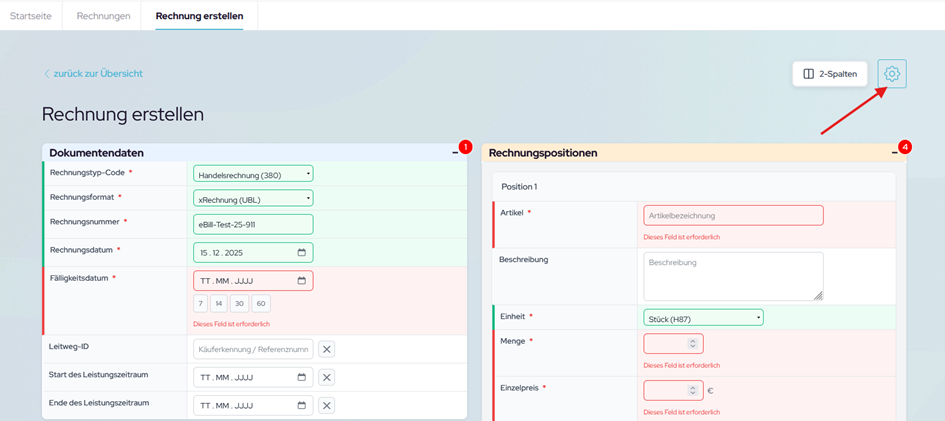
Bevor Sie mit dem Ausfüllen beginnen, haben Sie die Möglichkeit, die Ansicht anzupassen. Ihnen stehen dabei drei Ansichten zur Verfügung:
Standard
Kompakt
2-Spalten
Eingabefelder:
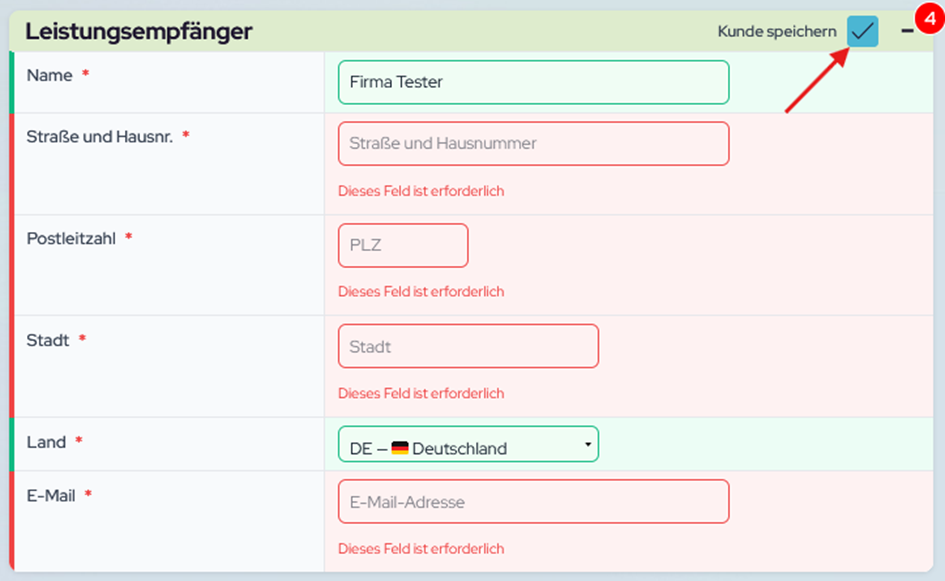
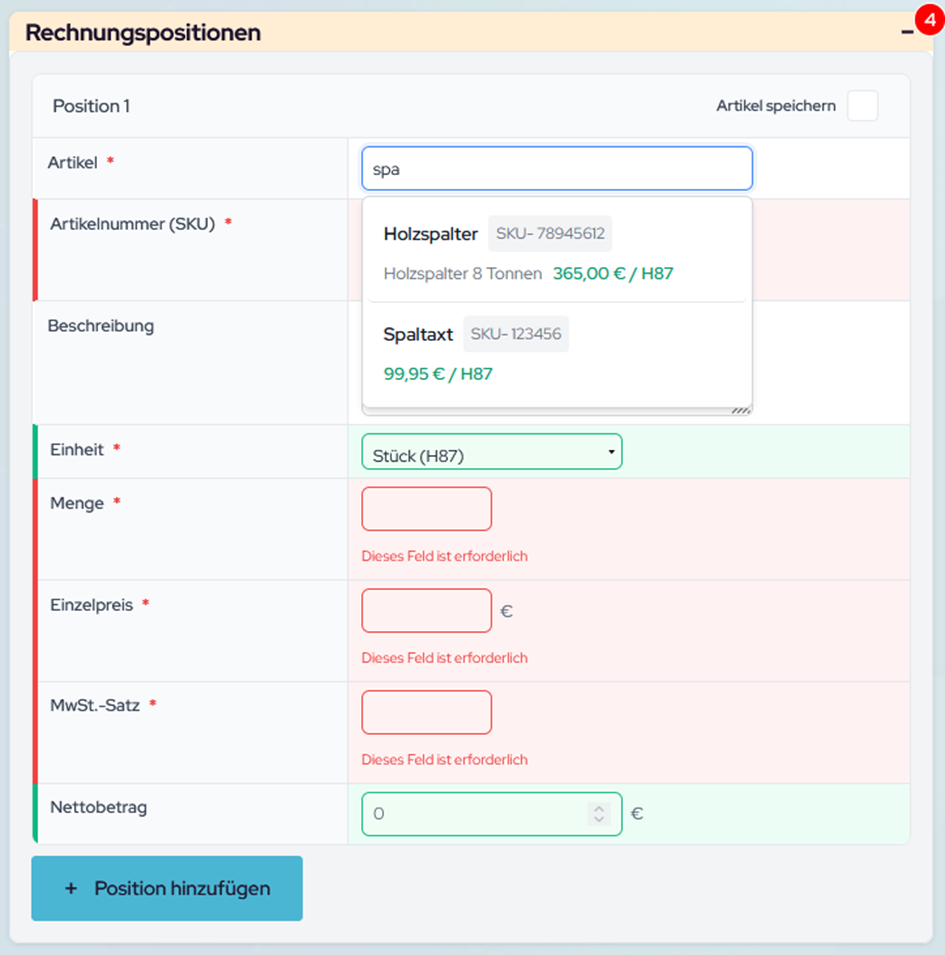
Felder, die mit einem * gekennzeichnet sind, sind Pflichtfelder und müssen ausgefüllt werden. In der Eingabemaske sind alle Felder farblich gekennzeichnet:
Grün: Feld wurde korrekt ausgefüllt.
Rot: Feld ist noch nicht ausgefüllt und muss ergänzt werden. Zusätzlich werden Sie oben rechts durch einen roten Kreis (Badge) mit der Anzahl der noch auszufüllenden Felder auf fehlende Eingaben hingewiesen.
Weiß Optionale Felder.
Schritt 2: Ausfüllen der E-Rechnungsdaten
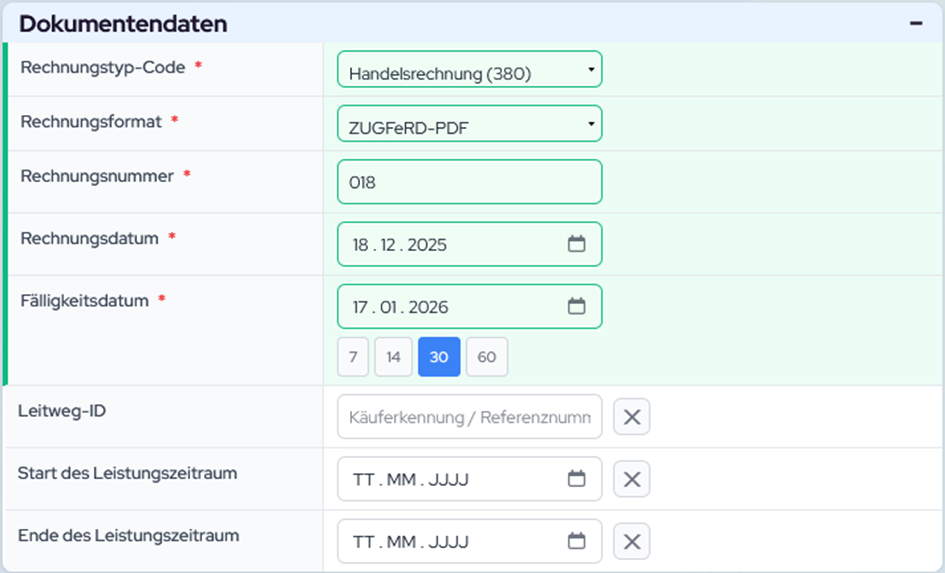
–Dokumentendaten:
1. Rechnungstyp:
Der Rechnungstyp ist standardmäßig auf „Handelsrechnung“ eingestellt und kann derzeit nicht geändert werden.
2. Rechnungsformat:
Wählen Sie im Drop-down-Menü das gewünschte Rechnungsformat aus. Folgende Formate stehen zur Verfügung:
ZUGFeRD-PDF
xRechnung (UBL)
xRechnung (CII – Cross Industry Invoice)
Wenn Sie unsicher sind, welches Format für Sie geeignet ist, kehren Sie bitte zur Startseite zurück. Im Bereich „Neueste Dokumente“ finden Sie das PDF „E-Rechnung Formate“, das eine Übersicht der verfügbaren Formate enthält.
3. Rechnungsnummer
Geben Sie die gewünschte Rechnungsnummer ein. Sofern unter „Einstellungen“ ein Nummern-Pattern hinterlegt ist, wird automatisch die nächste freie Rechnungsnummer vorausgefüllt.
4. Rechnungsdatum:
Dieses Feld wird automatisch befüllt, kann bei Bedarf jedoch manuell geändert werden. Alternativ können Sie über das Kalender-Icon ein Datum auswählen.
5. Fälligkeitsdatum:
Ist in den Stammdaten ein Fälligkeitsdatum hinterlegt, wird dieses automatisch übernommen. Wurde in den Kundenstammdaten ein abweichendes Fälligkeitsdatum hinterlegt, hat dieses Vorrang; das Stammdaten-Datum wird in diesem Fall ignoriert. Ist weder in den Stammdaten noch in den Kundenstammdaten ein Fälligkeitsdatum vorhanden, bleibt das Feld leer. Sie können das Fälligkeitsdatum dann:
manuell eingeben,
über das Kalender-Icon auswählen oder
über die Vorauswahl 7, 14, 30 oder 60 Tage festlegen.
Bei den beiden zuletzt genannten Varianten berechnet das System das entsprechende Fälligkeitsdatum automatisch.
6. Leitweg-ID:
Bei einer XRechnung ist dieses Feld Pflicht und wird vom System automatisch gesetzt, sofern kein Inhalt hinterlegt ist. Bei ZUGFeRD ist die Angabe optional.
7. Start des Leistungszeitraums:
Wählen Sie das entsprechende Startdatum über das Kalender-Icon aus.
8. Ende des Leistungszeitraums:
Wählen Sie das entsprechende Enddatum ebenfalls über das Kalender-Icon aus. Das Enddatum darf nicht vor dem Startdatum liegen.
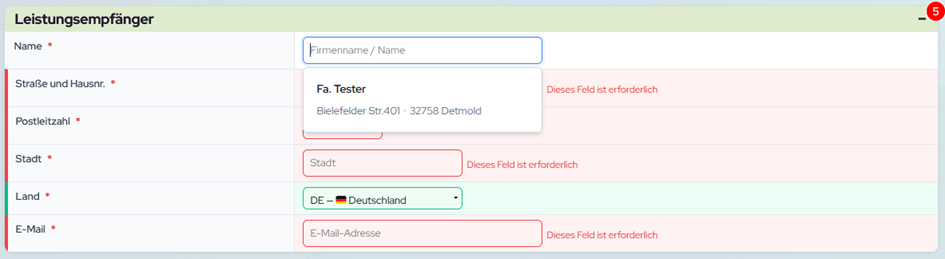
-Leistungsempfänger:
1. Name des Leistungsempfängers:
Geben Sie den Namen des Empfängers (Kunden) ein.Bei bereits gespeichertem Kunden: Wenn Sie das Feld Name auswählen, zeigt das System automatisch alle in der Kundenverwaltung gespeicherten Kunden an. Wählen Sie den gewünschten Kunden aus – alle hinterlegten Stammdaten werden automatisch übernommen.
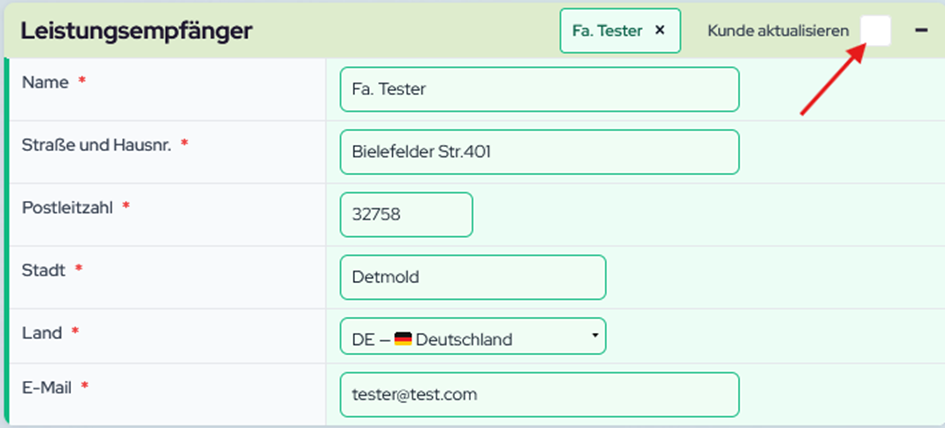
2. Stammdaten aktualisieren:
hat ein bestehender Kunde an dieser Stelle beispielsweise eine neue Adresse, können Sie die geänderten Daten direkt hier eintragen. Wenn Sie möchten, dass diese Änderungen dauerhaft in der Datenbank gespeichert werden, setzen Sie oben rechts den Haken bei „Kunde aktualisieren“.
3. Neuer Kunde:
Wenn bei der Eingabe des Namens kein Treffer gefunden wird, erkennt das System automatisch, dass es sich um einen Neukunden handelt. Oben rechts wird angezeigt, dass der Kunde gespeichert wird. Möchten Sie dies nicht, entfernen Sie einfach den Haken.
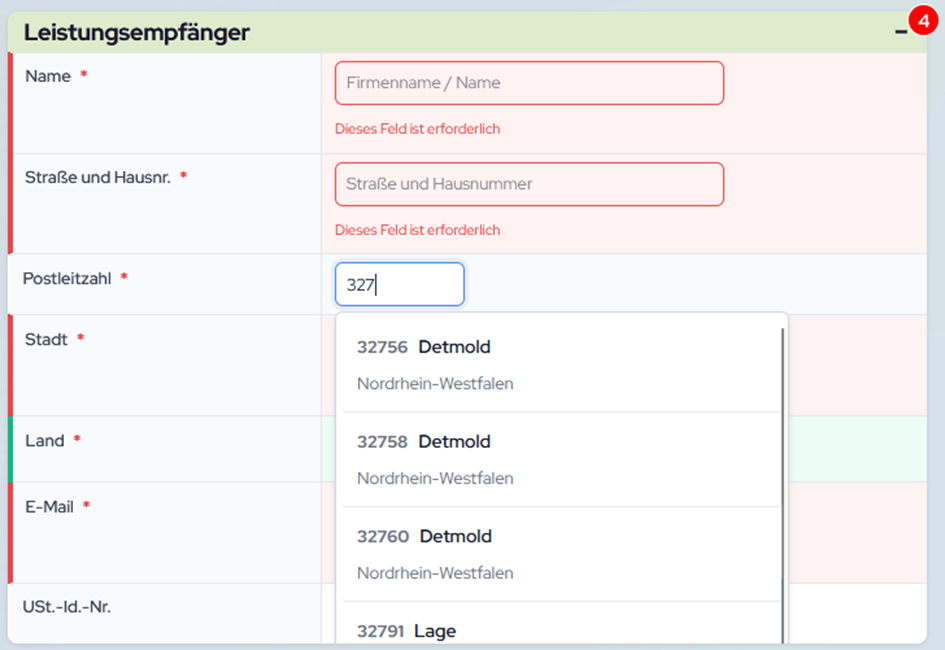
Während der Eingabe werden Ihnen passende Vorschläge angezeigt, um die Auswahl zu erleichtern, beispielsweise erkennt das System bereits nach Eingabe der ersten drei Ziffern der Postleitzahl alle möglichen Treffer und schlägt Ihnen die passenden Optionen vor. Dieses Verfahren funktioniert ebenso bei der Stadt sowie bei der Straße.
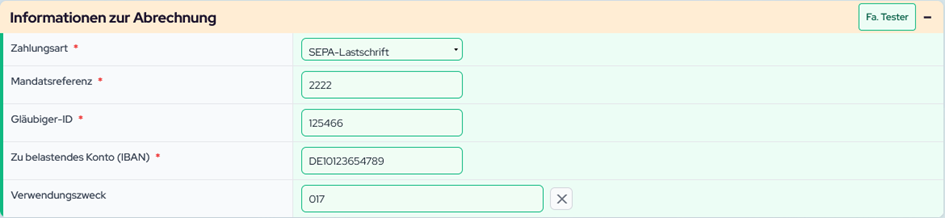
-Informationen zur Abrechnung:
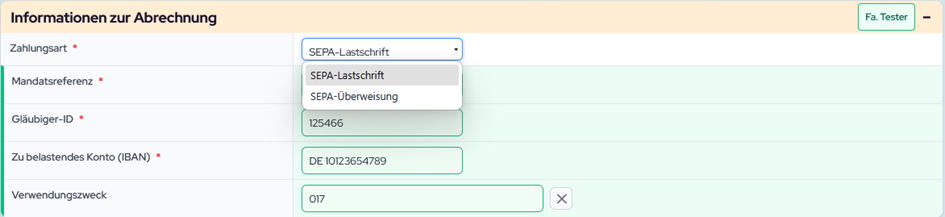
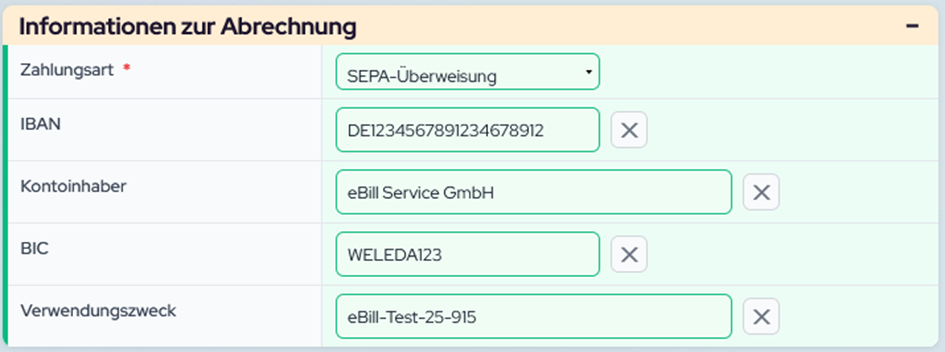
Bei Zahlungsart können Sie über das Dropdown-Menü zwischen SEPA-Überweisung und SEPA-Lastschrift wählen.
Verwendungszweck –wird mit der Rechnungsnummer vorausgefüllt.
-Sepa Überweisung:
Die Angaben werden automatisch aus den Stammdaten übernommen.
-Sepa Lastschrift:
Die Daten werden aus den Kundendaten übernommen, sofern diese dort hinterlegt sind. Die Gläubiger-ID wird aus den Stammdaten übernommen.
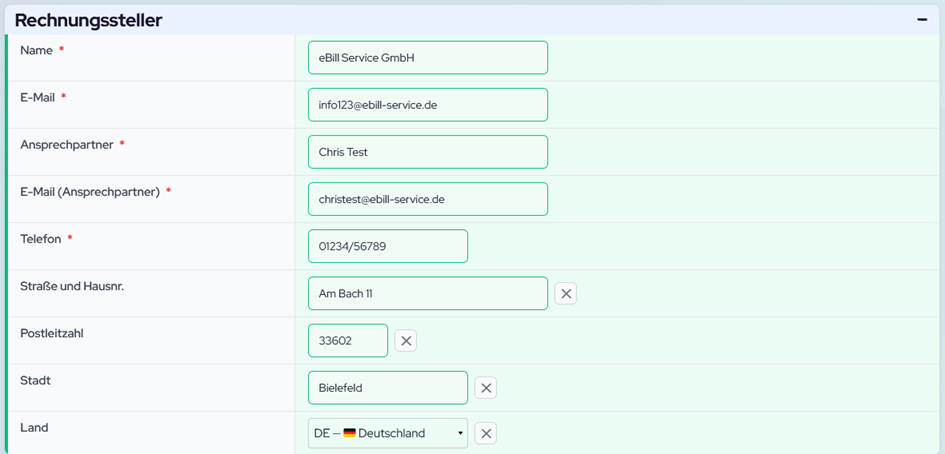
-Rechnungsersteller:
Hier werden Ihre Stammdaten automatisch übernommen und sind nicht änderbar.
– Rechnungspositionen:
Geben Sie den Namen des Artikels ein. Bei bereits gespeicherten Artikeln:
Nach Eingabe der ersten drei Buchstaben werden Ihnen passende Artikel aus der Datenbank vorgeschlagen.
Wählen Sie den gewünschten Artikel aus – alle Stammdaten bis auf die Menge werden automatisch übernommen.
Sollten Sie einmal den falschen Artikel ausgewählt haben, können Sie die Artikelsuche erst nach dem Löschen des Artikels oben rechts neu starten. Andernfalls werden beim Ändern einzelner Felder nur diese angepasst, während alle anderen Felder unverändert bleiben.
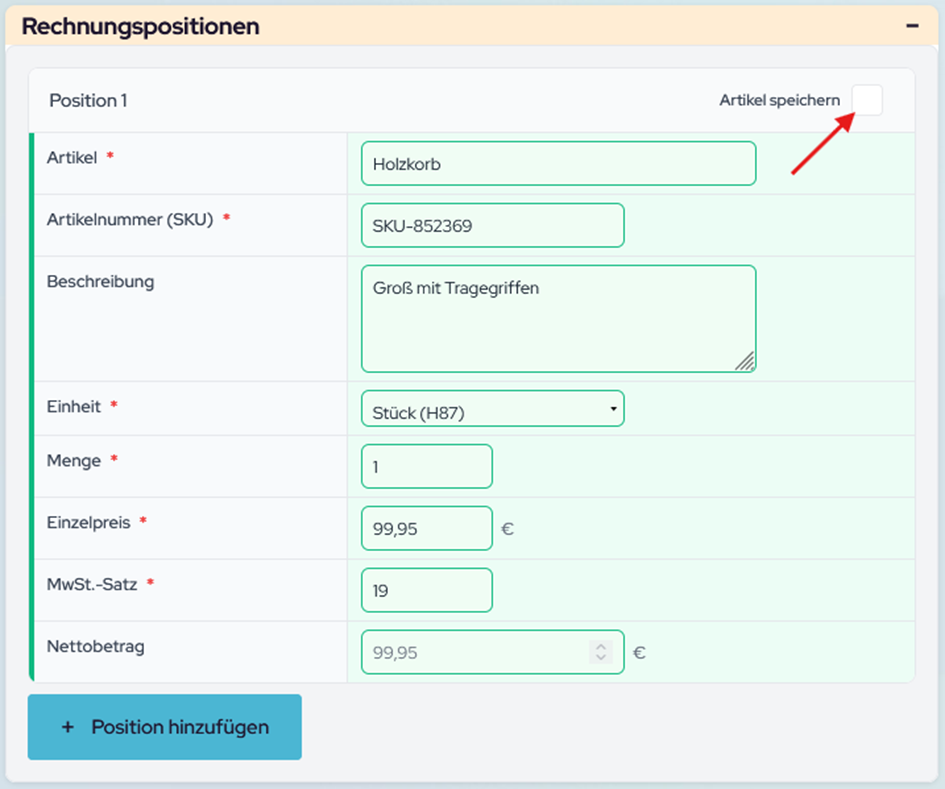
Bei neuem Artikel: Wenn bei der Eingabe des Artikels kein Treffer gefunden wird, füllen Sie bitte alle Felder aus. Das System erkennt automatisch, dass es sich um einen neuen Artikel handelt. Oben rechts wird angezeigt, dass der Artikel gespeichert werden kann. Möchten Sie den Artikel speichern, setzen Sie den Haken im Kästchen „Artikel speichern“.
Wichtig: Wenn Sie gerade eine E-Rechnung an einen Leistungsempfänger erstellen, bei dem eine Preiskategorie – zum Beispiel ein Materialzuschlag von 10 % – eingerichtet wurde, wird diese in der Rechnung nicht automatisch berücksichtigt. Damit die Preiskategorie greift, gibt es zwei Möglichkeiten: Der Artikel muss bereits vor der Rechnungserstellung angelegt worden sein. Alternativ können Sie während der Rechnungserstellung über das Zahnrad zur Artikelverwaltung wechseln, den Artikel dort anlegen und speichern. Anschließend wählen Sie den Artikel in der Rechnungsposition über die Suche aus. Nur dann wird die hinterlegte Preiskategorie korrekt angewendet.
Über den Button „+ Position hinzufügen“ können Sie weitere Artikel zu Ihrer Liste hinzufügen.
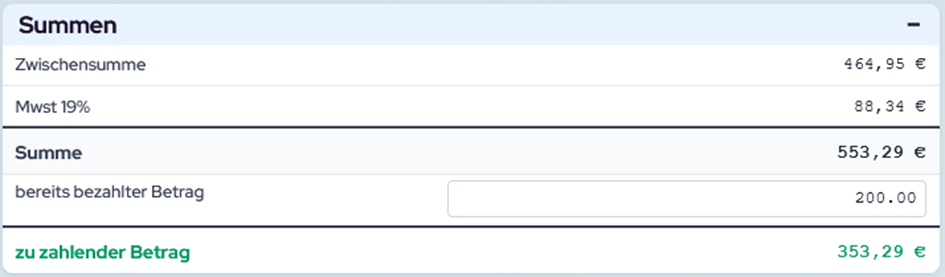
Unter Summen sehen Sie den aktuellen Stand Ihrer Rechnung, bestehend aus Zwischensumme und MwSt. Sollte Ihr Kunde bereits eine Anzahlung geleistet haben, tragen Sie den Betrag in die Spalte Bereits bezahlter Betrag ein. In der Spalte Zu zahlender Betrag wird der aktuell offene Betrag angezeigt.
Um die E-Rechnung abzuschließen, klicken Sie auf „Speichern“. Das System prüft automatisch alle Eingaben. Sind Angaben unvollständig oder fehlerhaft, erhalten Sie eine Warnmeldung. Wenn Sie mit der Maus über die Meldung scrollen, bleibt diese sichtbar.
Die betroffenen Felder werden rot markiert, und auch hier wird die Warnmeldung angezeigt, bis die Eingaben korrigiert wurden. In diesem Fall wird die Rechnung nicht gespeichert.
Bitte ergänzen oder korrigieren Sie die markierten Angaben und bestätigen Sie diese erneut über den Button „Speichern“. Erst wenn alle Angaben korrekt sind, wird die erfolgreiche Erstellung bestätigt und die Rechnung gespeichert.
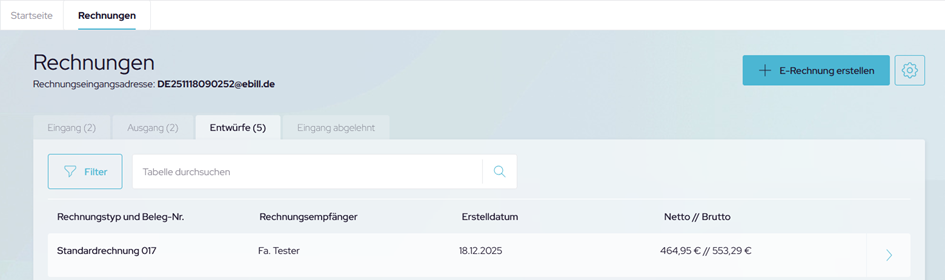
Schritt 3: Die soeben erstellte Rechnung finden Sie anschließend unter E-Rechnungen → Entwürfe.
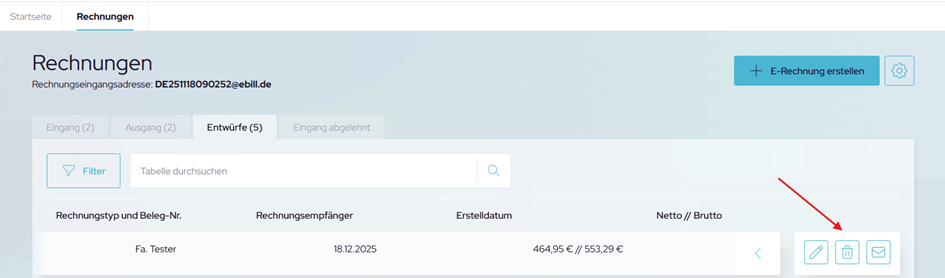
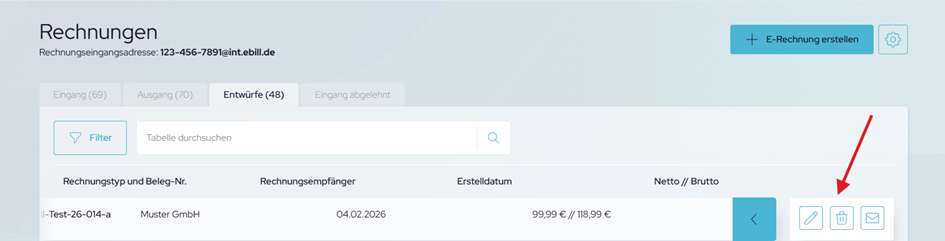
Über die Symbole rechts können Sie die Rechnung folgendermaßen verwalten:
Stift: Bearbeiten der Rechnung.
Mülleimer: Löschen der Rechnung.
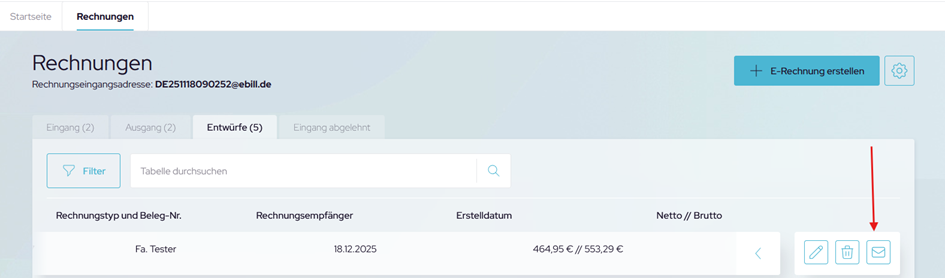
Briefumschlag: Senden der Rechnung. Nach dem Versand wird sie von „Entwürfe“ in den „Ausgang“ verschoben.
Schritt 4: Senden der E-Rechnung
Um die Rechnung an den Empfänger abzuschließen und zu versenden, klicken Sie auf das Briefumschlag-Symbol in der rechten Leiste.
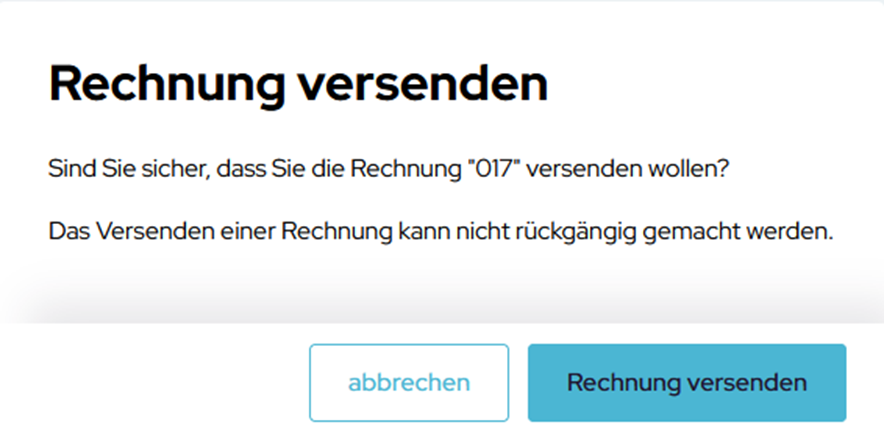
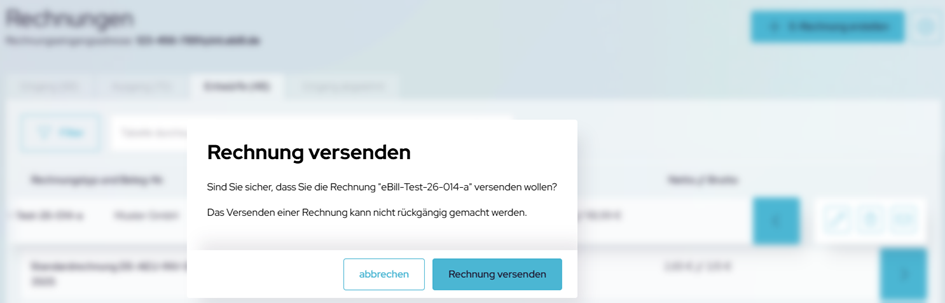
Daraufhin öffnet sich ein Fenster, das Sie fragt, ob Sie die E-Rechnung tatsächlich senden möchten. Bestätigen Sie den Versand, indem Sie auf „E-Rechnung versenden“ klicken. Die Rechnung wird dann per E-Mail an den Empfänger geschickt. Alternativ können Sie den Vorgang abbrechen, um die Rechnung zu bearbeiten, zu löschen oder zu einem späteren Zeitpunkt zu versenden.
Schritt 5: E-Rechnung gesendet
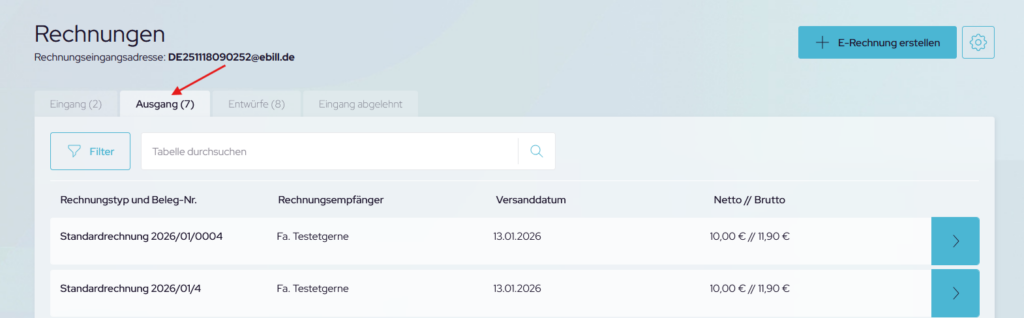
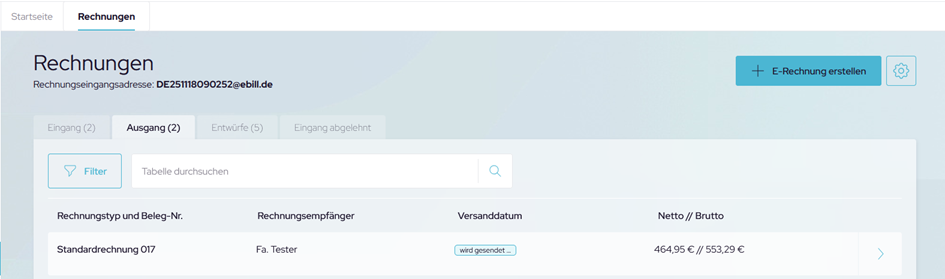
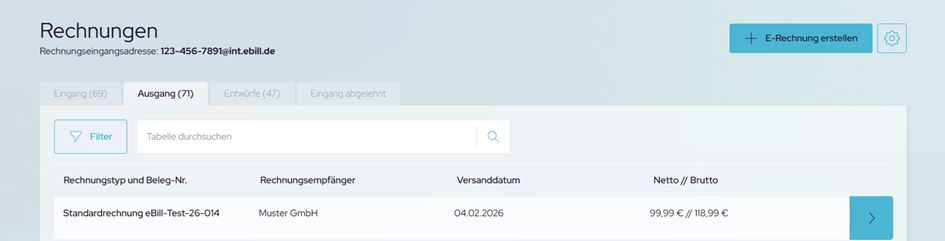
Nachdem Sie Ihre E-Rechnung versendet haben, navigieren Sie zu E-Rechnungen -> Ausgang. Dort finden Sie alle E-Rechnungen, die Sie mit eBill erstellt und versendet haben, übersichtlich gespeichert.
Durch Klick auf eine Rechnungszeile öffnet sich die Detailansicht der Rechnungsdaten. Eine Bearbeitung der Rechnung ist nach dem Versand nicht mehr möglich.
Sollte sich beim Versand einer Rechnung herausstellen, dass diese nicht zugestellt werden kann, wird die Rechnung aus dem Ausgang wieder in Entwürfe verschoben. Sie haben dann die Möglichkeit, die Rechnung zu bearbeiten – beispielsweise die E-Mail-Adresse zu korrigieren – und anschließend erneut zu versenden.
Um E-Rechnungen effizient und mit möglichst wenigen manuellen Eingaben zu erstellen, ist es wichtig, die Bereiche Stammdaten, Artikelverwaltung und Kundenverwaltung gut zu kennen. Diese Bereiche bilden die Grundlage, aus der notwendige Daten für die E-Rechnung entstehen. Gleichzeitig ermöglichen sie Ihnen, Ihre Artikel und Kunden mit minimalem Aufwand übersichtlich zu organisieren.
Um zu den Stammdaten, der Artikelverwaltung und der Kundenverwaltung zu gelangen, gehen Sie wie folgt vor: Wählen Sie Rechnungen aus und klicken Sie auf + E-Rechnung erstellen.
Über das Verwaltung-Symbol gelangen Sie zu Ihren Stammdaten.
-Stammdaten:
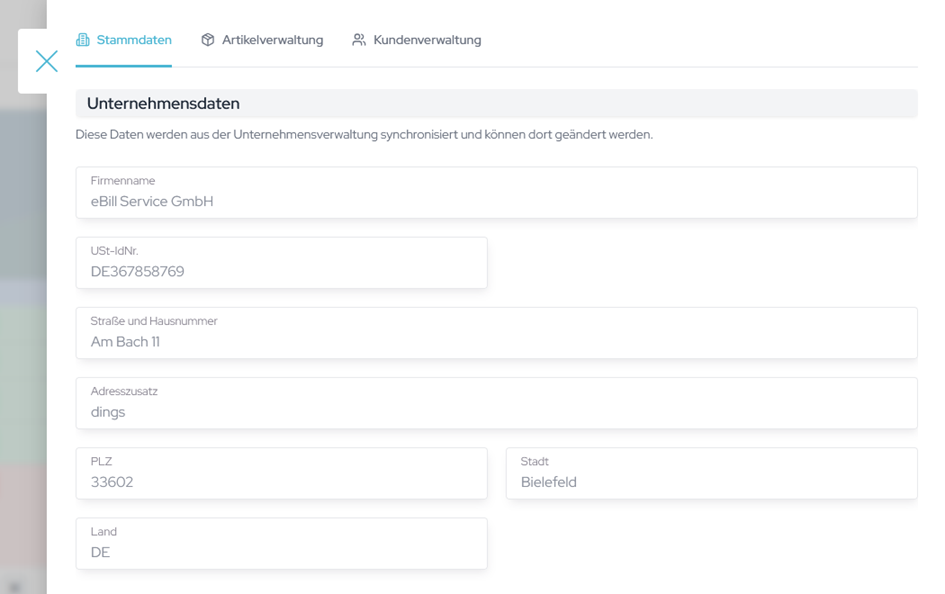
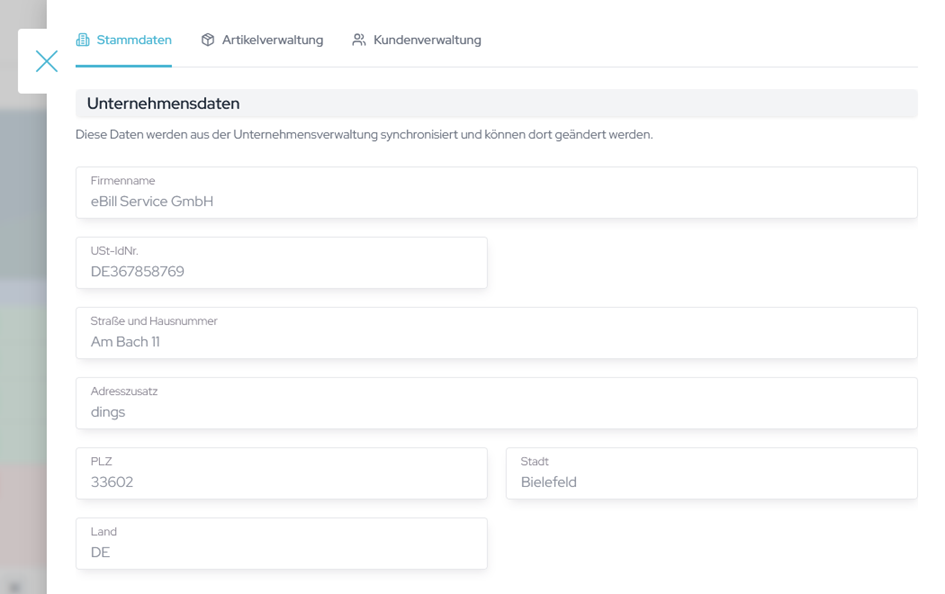
Die Stammdaten / Unternehmensdaten sind mit der Unternehmensverwaltung synchronisiert. Änderungen können ausschließlich dort vorgenommen werden.
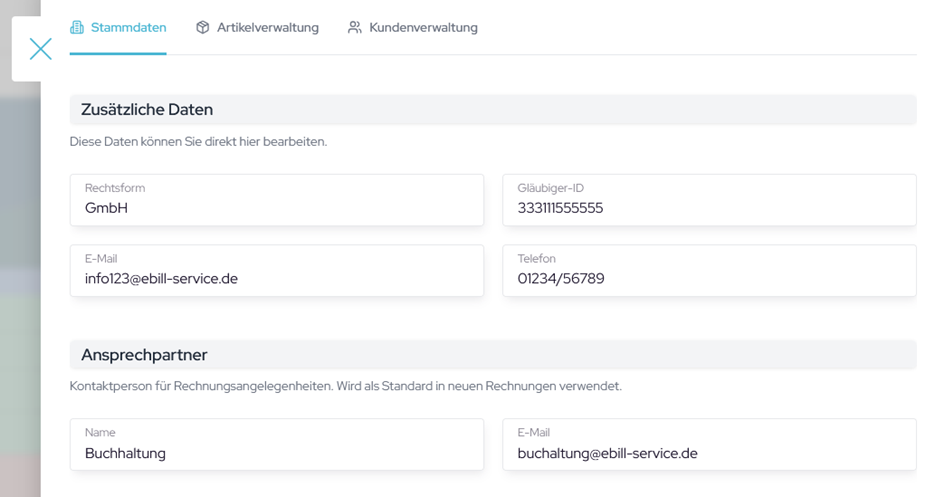
Stammdaten/ Zusätzliche Daten:
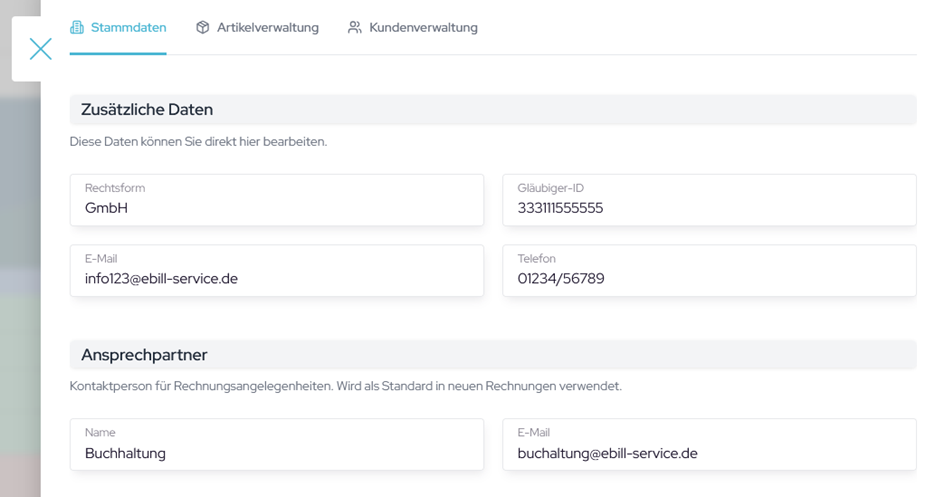
Diese können Sie direkt hier bearbeiten.
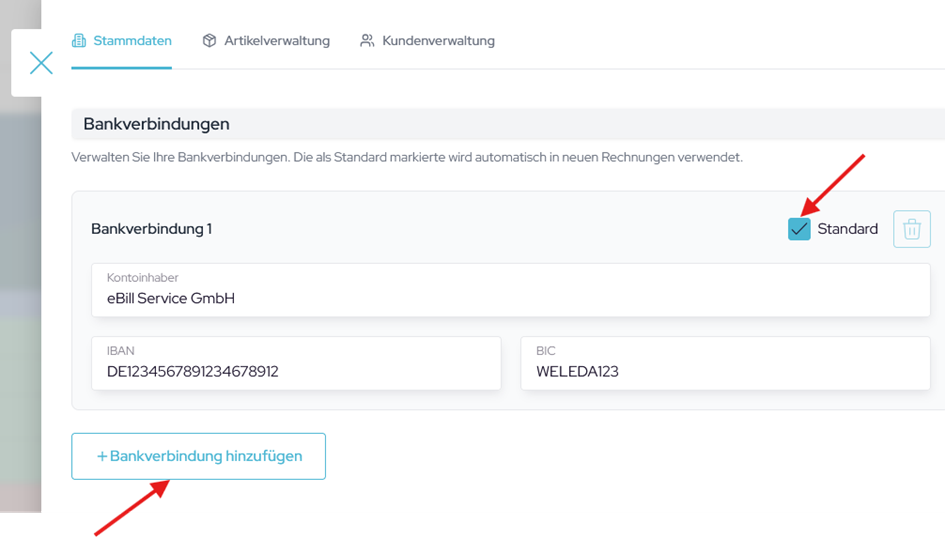
Stammdaten/ Bankverbindungen:
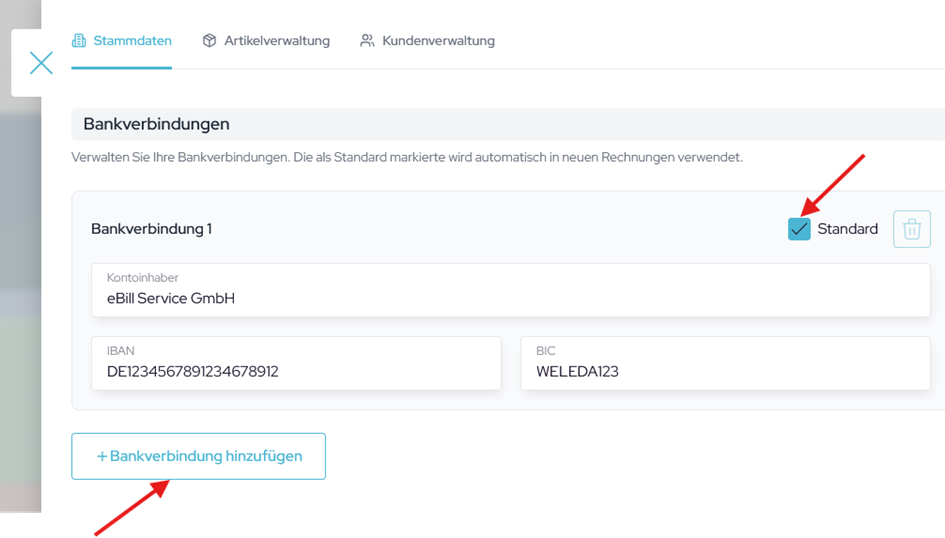
Verwalten Sie Ihre Bankverbindungen. Die als Standard markierte, wird automatisch in neuen Rechnungen verwendet. Mit dem Button + Bankverbindung hinzufügen können Sie weitere Geschäftskonten hinterlegen.
Stammdaten/ Preiskategorien:
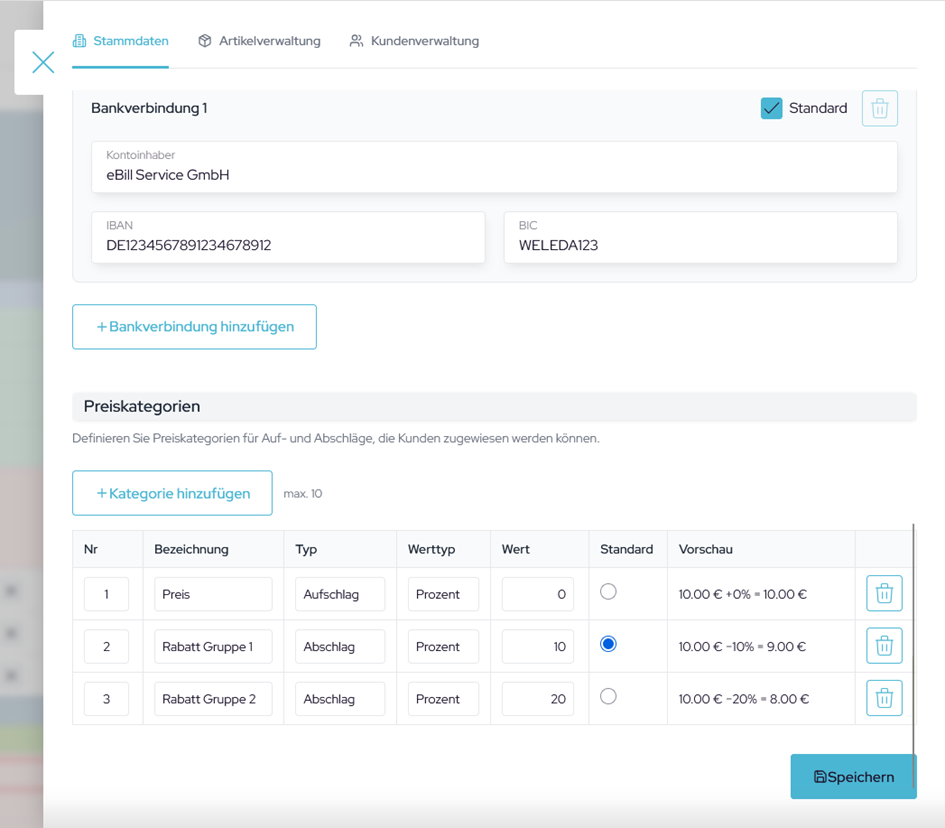
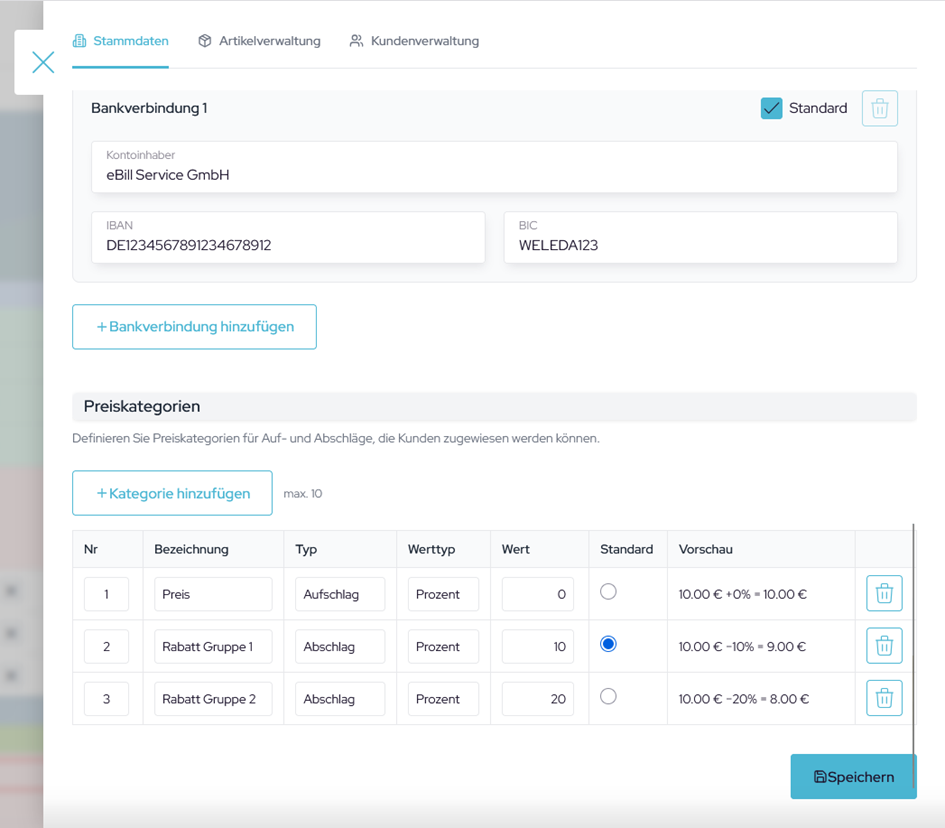
Über die Preiskategorie wird festgelegt, zu welchen Konditionen Artikel abgerechnet werden. Die hier zugewiesene Preiskategorie wird bei der Erstellung von Angeboten und Rechnungen automatisch übernommen.
Definieren Sie Preiskategorien für Auf- und Abschläge, die Kunden zugewiesen werden können.
Über den Button + Kategorie hinzufügen können Sie bis zu 10 frei gestaltbare Auf- und Abschläge anlegen, die Kunden zugewiesen werden können.
Jede einzelne Bezeichnung kann individuell benannt werden. Als Typ stehen Aufschlag oder Abschlag zur Auswahl. Als Werttyp können Sie Prozent oder Fixwert wählen. Der Wert ist frei zwischen 0 und 100 definierbar.
Durch Anklicken des Kreises unter „Standard“ legen Sie fest, welche Position als Standard verwendet wird. Mit einem Klick auf den blauen Speichern-Button werden die vorgenommenen Einträge gespeichert.
-Artikelverwaltung:
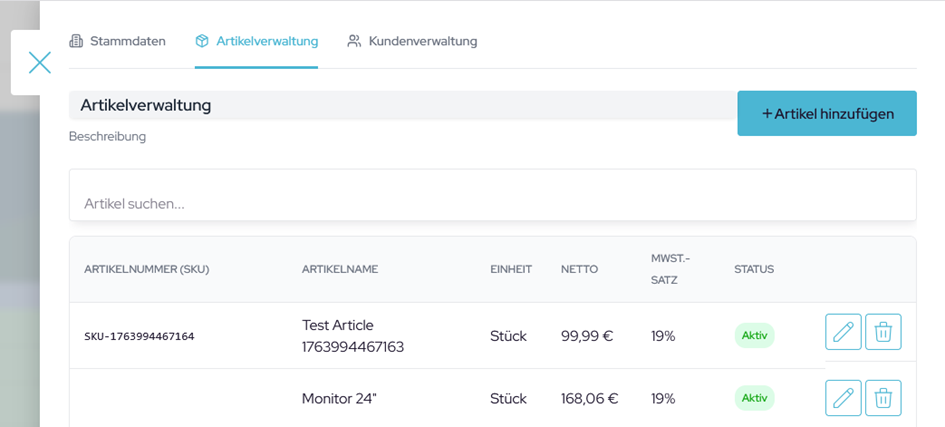
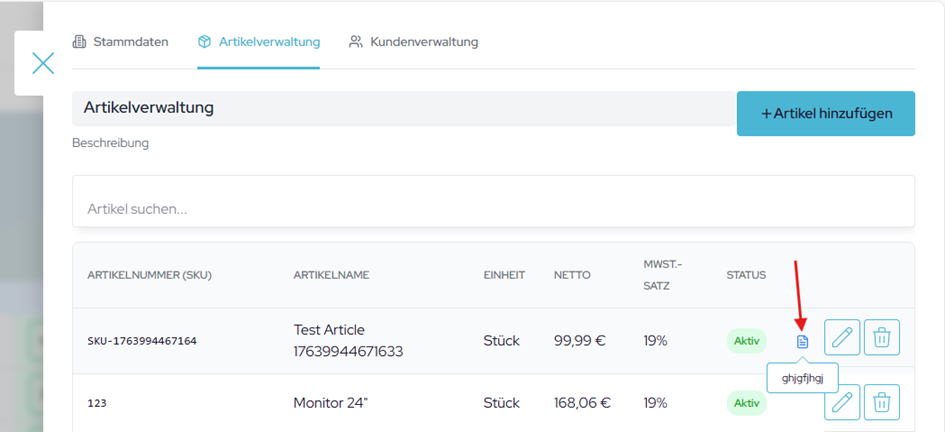
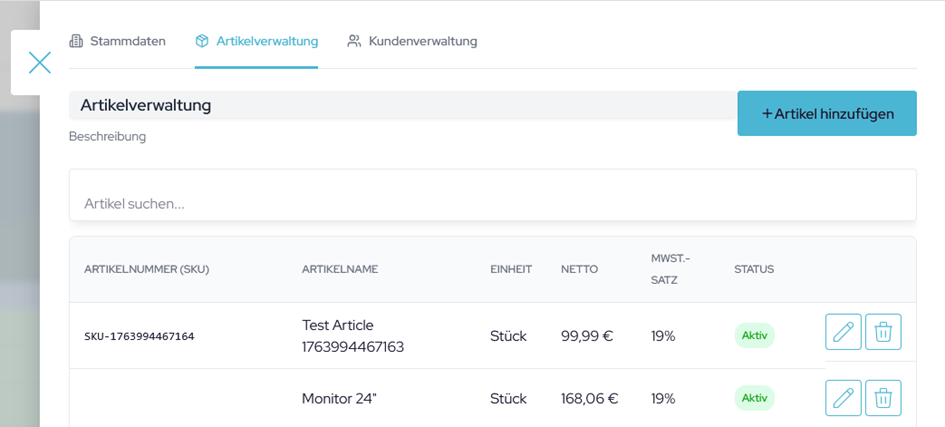
Unter der Artikelverwaltung finden Sie alle Artikel, die Sie bereits bei der Rechnungserstellung als Positionen verwendet und gespeichert haben, sowie alle Artikel, die Sie direkt in der Artikelverwaltung neu angelegt haben. Um einen passenden Artikel zu finden, stehen Ihnen zwei Möglichkeiten zur Verfügung: – durch Scrollen in der Artikelliste oder – durch Eingabe der ersten drei Buchstaben in der Artikelsuche.
In die Detailansicht eines Artikels gelangen Sie über das Stift-Symbol.
Mit dem Button „+ Artikel hinzufügen“ können Sie weitere Artikel erstellen. Bei der Rechnungserstellung können Sie dann aus allen angelegten Artikeln auswählen. Alle zu einem Artikel hinterlegten Daten werden beim Einfügen in die Rechnungsposition automatisch übernommen.
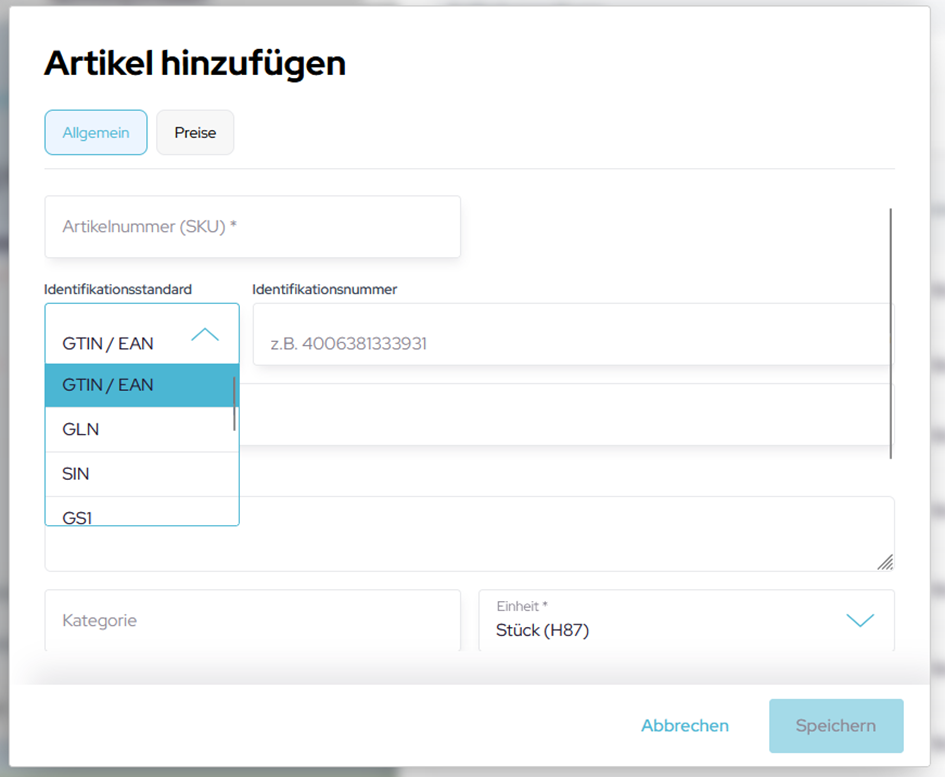
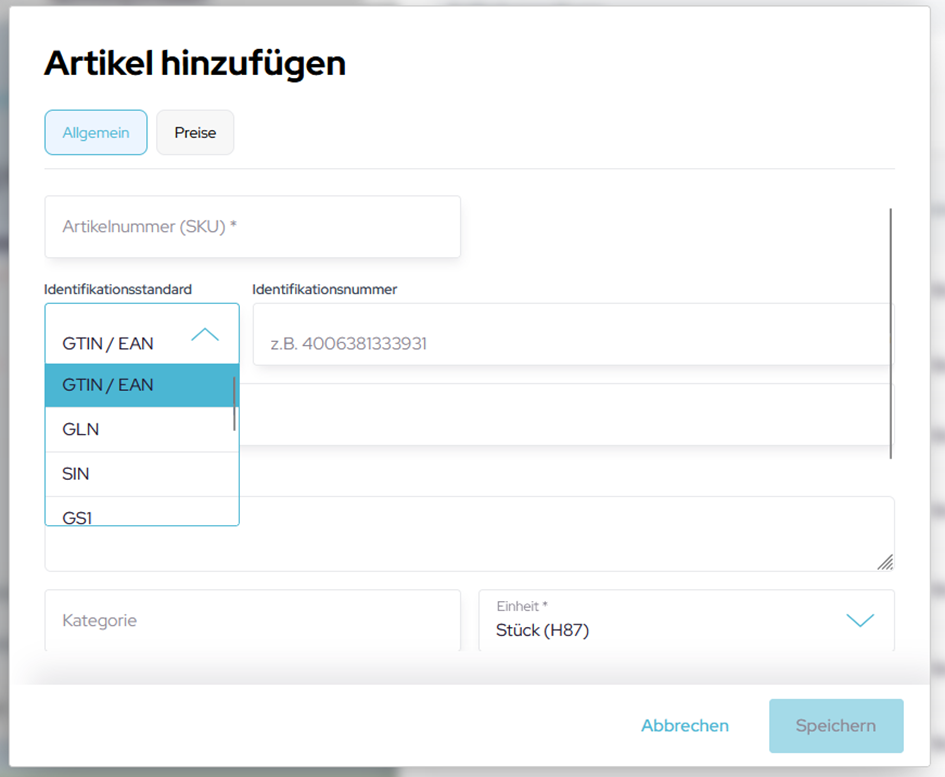
Unter Allgemein füllen Sie bitte alle Felder aus, die zu dem Artikel gehören. Sollte Ihr Artikel einen Identifikationsstandard besitzen, können Sie diesen in der entsprechenden Spalte auswählen und bestätigen. Unter Identifikationsnummer tragen Sie anschließend die dazugehörige Nummer ein.
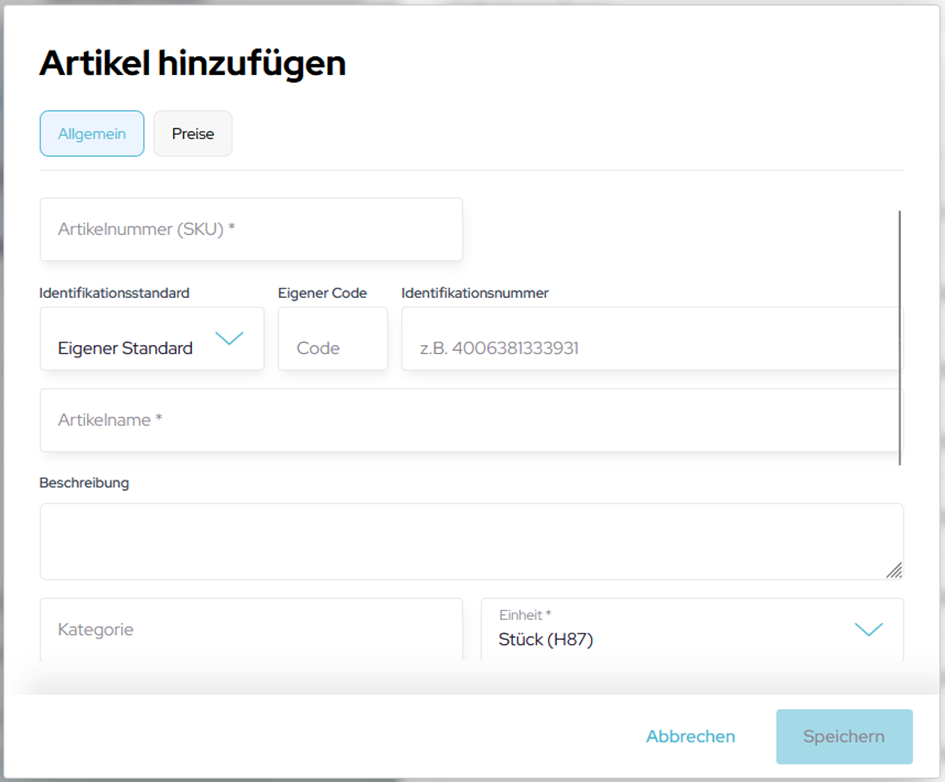
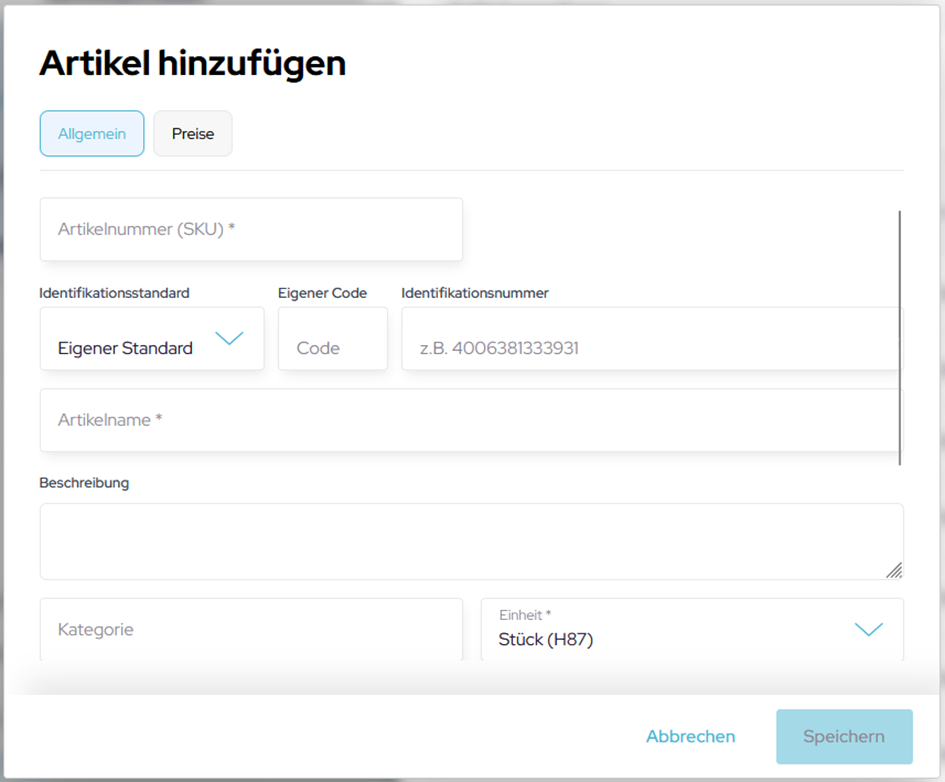
Bei der Auswahl Eigener Standard öffnet sich ein zusätzliches Fenster Eigener Code, das Sie mit Ihrem eigenen Code befüllen können.
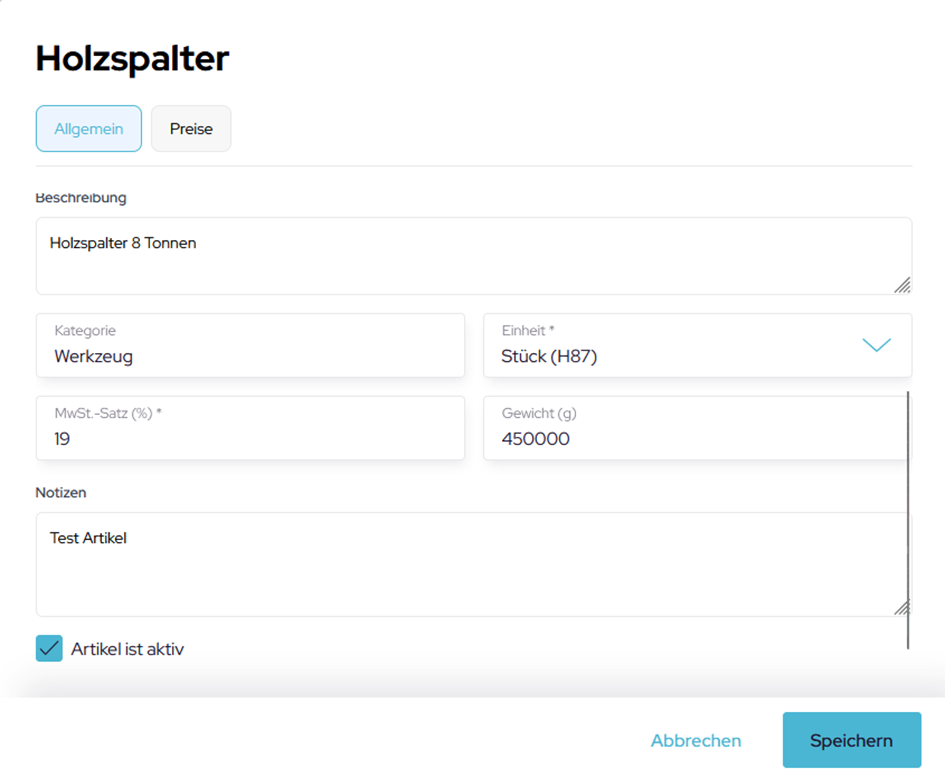
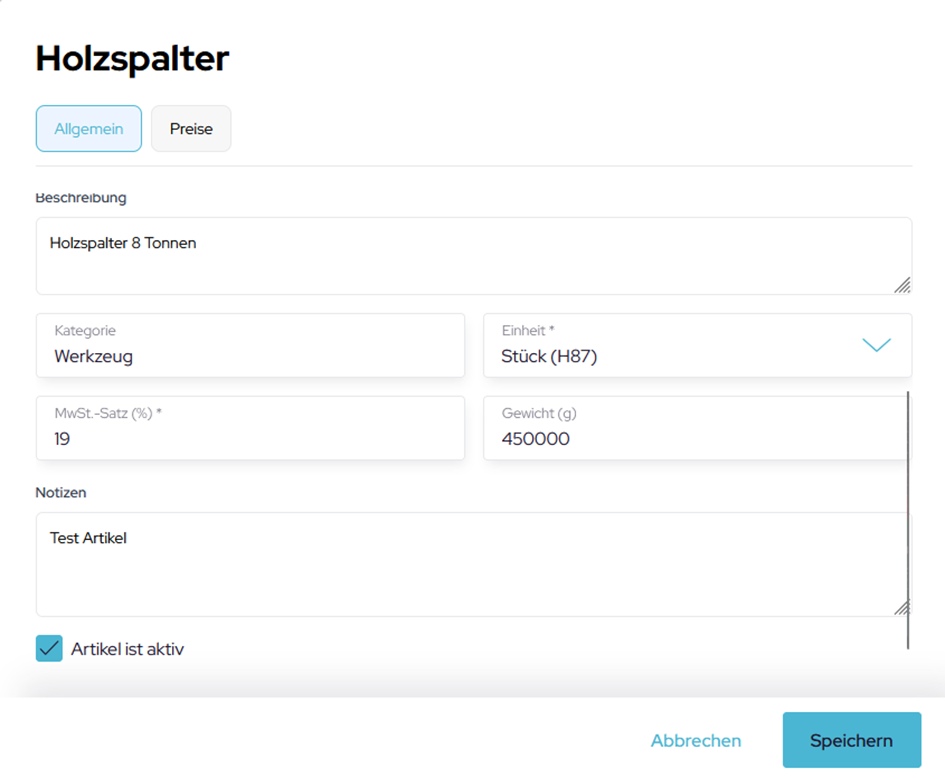
Sie können die Spalten Kategorie und Gewicht ausfüllen, auch wenn diese momentan noch keine Rolle spielen. Im Feld Notizen haben Sie die Möglichkeit, persönliche Hinweise oder Kommentare zu einem Artikel zu speichern.
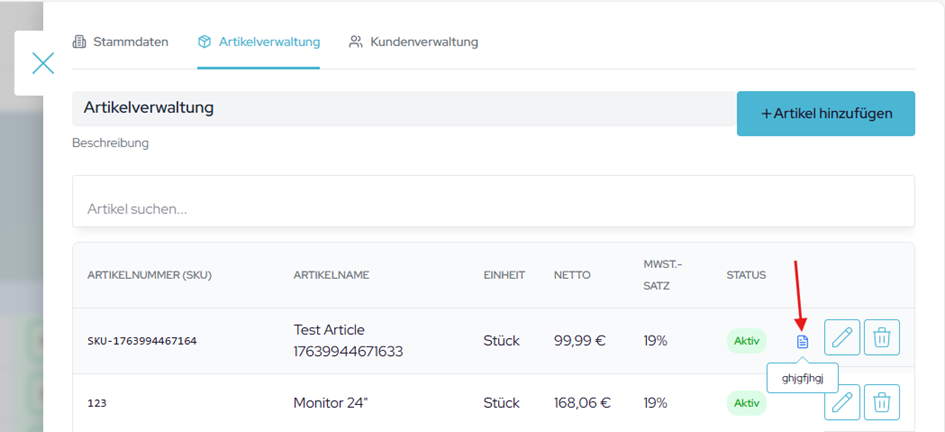
Wenn Sie eine Notiz zu einem Artikel hinterlegt haben, wird diese in der Artikelverwaltung rechts neben dem Status-Feld angezeigt. Bewegen Sie die Maus darüber, um die Notiz einzusehen, ohne den Artikel öffnen zu müssen.
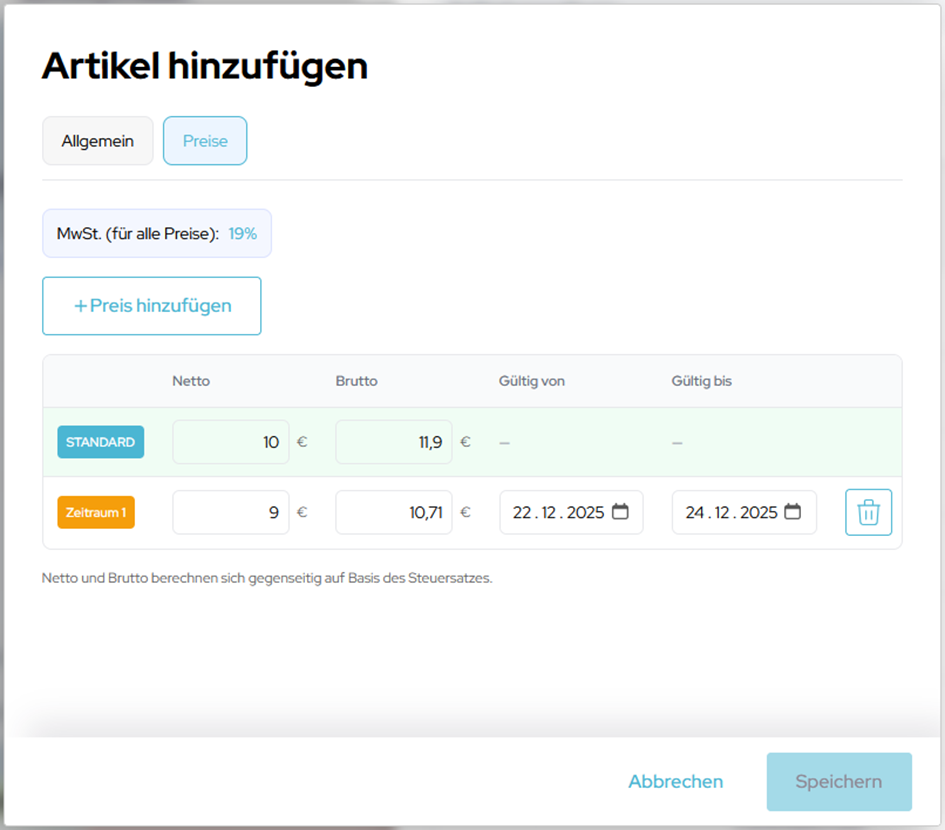
Anschließend klicken Sie auf den Preise-Button. Dort sehen Sie den Hinweis MwSt., der den unter Allgemein eingetragenen Wert anzeigt und für alle Preise gilt.
Unter Standard geben Sie entweder den Netto- oder Bruttopreis ein, da sich Netto und Brutto gegenseitig auf Basis des Steuersatzes berechnen.
Über den Button + Preis hinzufügen haben Sie die Möglichkeit, einen oder mehrere zeitlich begrenzte Preise mit dem entsprechenden Zeitraum (von Datum – bis Datum in der Zeit 00:00- 24:00) einzustellen. Dieser zeitlich begrenzte Preis wird beim Erstellen einer E-Rechnung automatisch innerhalb des angegebenen Zeitfensters übernommen. Um Ihre Eingaben zu bestätigen, klicken Sie auf den Speichern-Button.
-Kundenverwaltung:
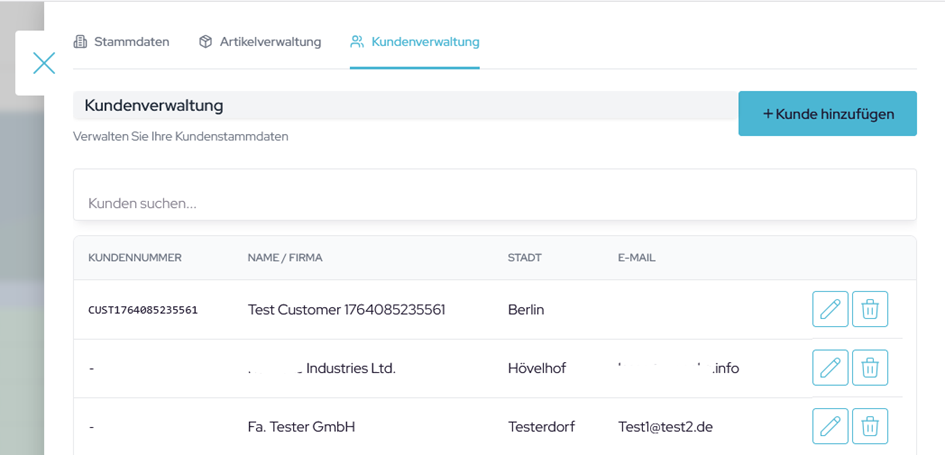
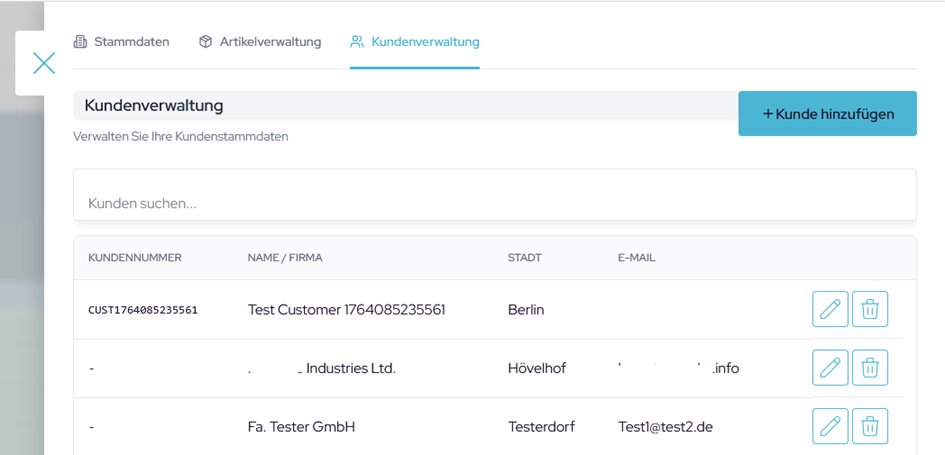
Unter der Kundenverwaltung finden Sie alle Kunden, die Sie bereits bei der Rechnungserstellung als Leistungsempfänger genutzt oder direkt in der Kundenverwaltung angelegt und gespeichert haben.
Um einen passenden Kunden zu finden, stehen Ihnen zwei Möglichkeiten zur Verfügung: – durch Scrollen in der Kundenliste oder – durch Eingabe der ersten drei Buchstaben in der Kundensuche.
In die Detailansicht eines Kunden gelangen Sie über das Stift-Symbol.
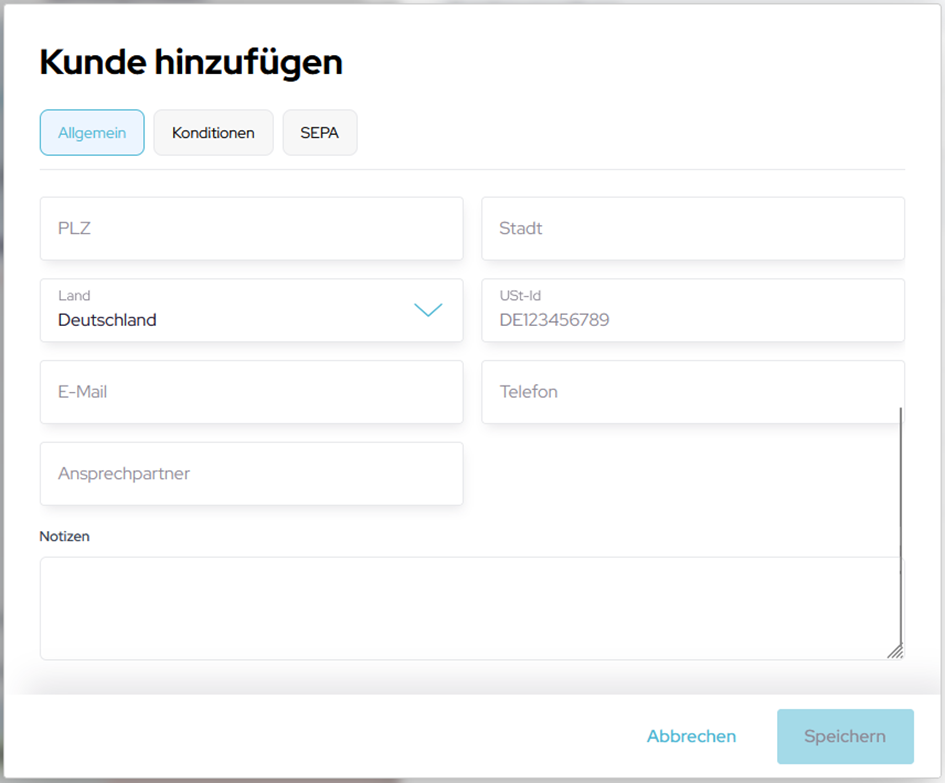
Um einen neuen Kunden hinzuzufügen, klicken Sie auf den Button + Kunde hinzufügen.
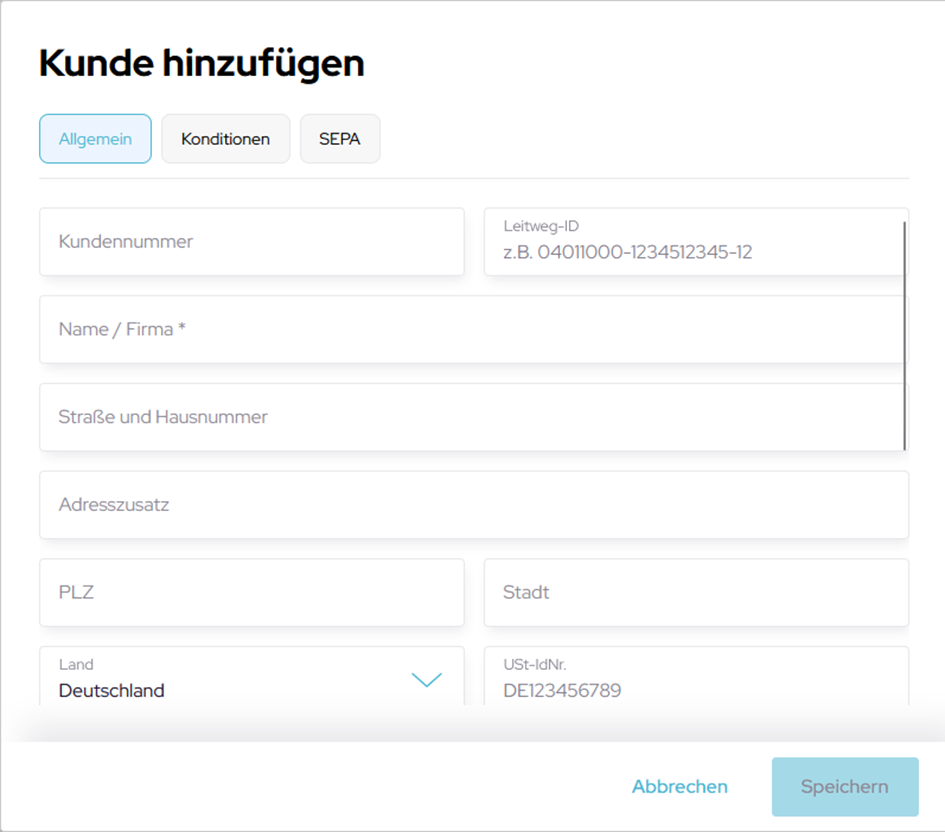
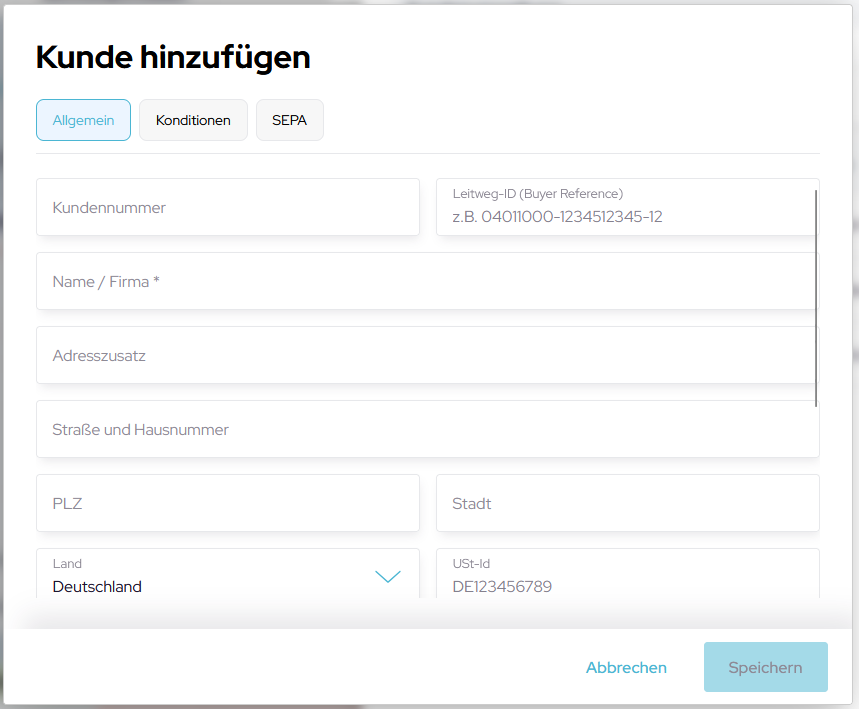
–Kunde hinzufügen – Allgemein:
Tragen Sie bitte alle Daten Ihres Kunden ein.
Im unteren Bereich des Formulars steht Ihnen ein Notizfeld zur Verfügung. Hinterlegte Notizen zu einem Kunden werden in der Kundenverwaltung rechts neben dem E-Mail-Feld angezeigt. Fahren Sie mit der Maus darüber, um die Notiz einzusehen, ohne den Kunden öffnen zu müssen.
Um Ihre Eingaben zu bestätigen, klicken Sie auf den Speichern-Button.
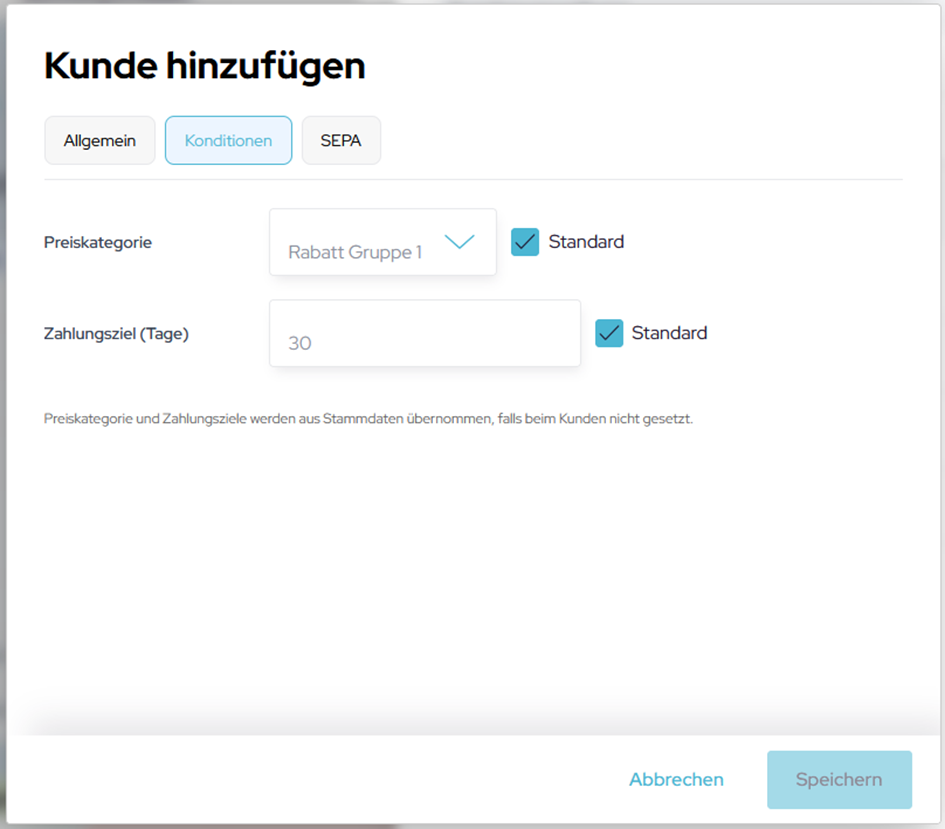
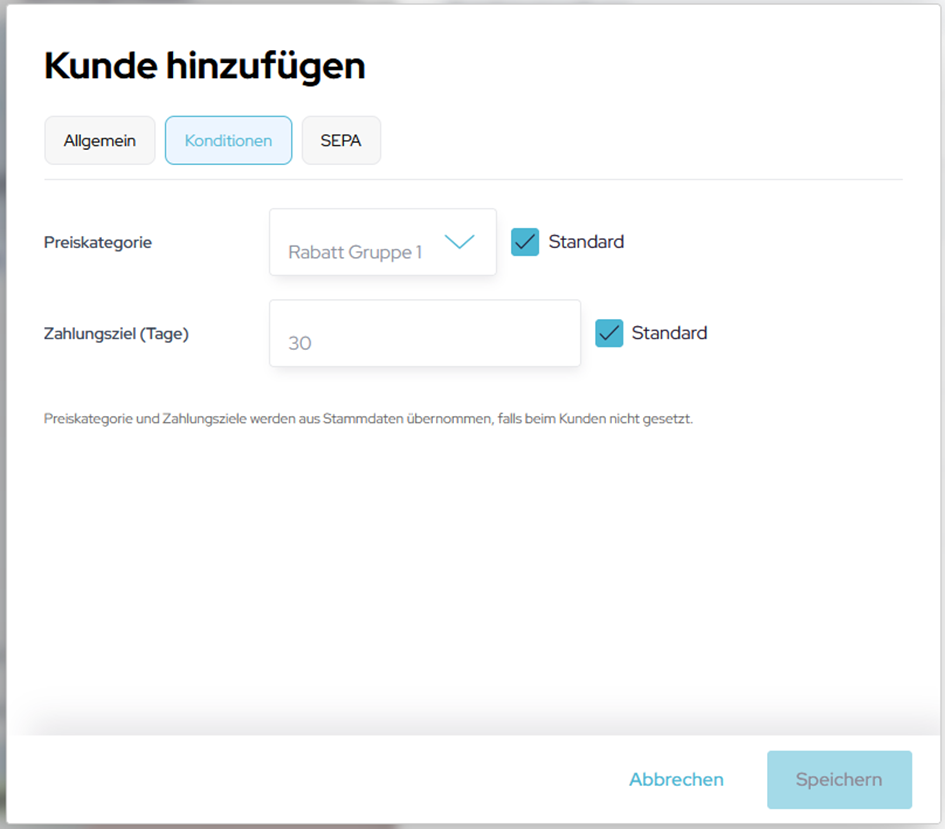
–Kunde hinzufügen – Konditionen:
Sofern die Vorauswahl entsprechend konfiguriert ist, werden die Preiskategorie und die Zahlungsziele automatisch aus den Stammdaten übernommen.
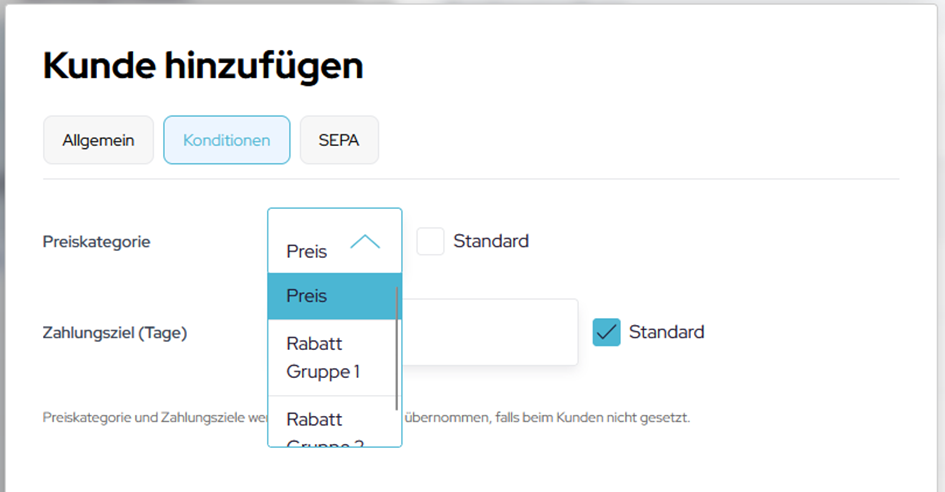
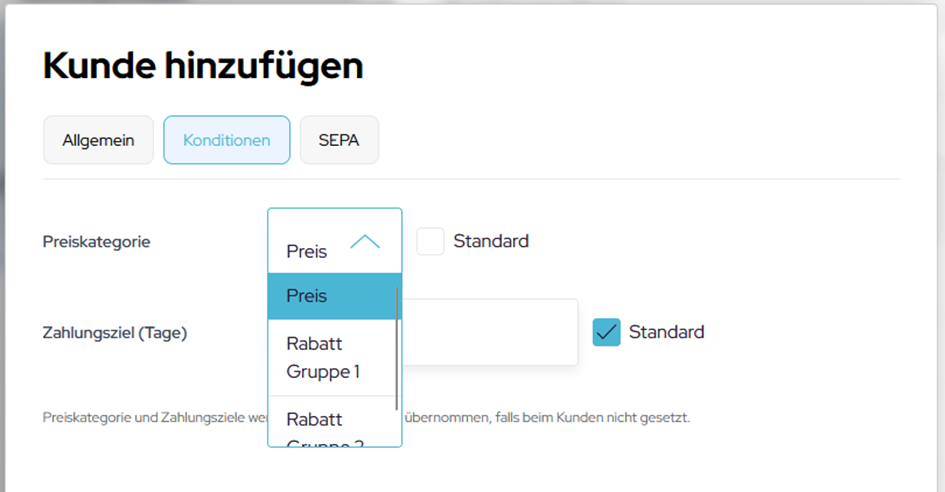
-Preiskategorie:
Wenn Sie bei Standard den Haken entfernen, haben Sie die Möglichkeit, dem Kunden eine individuelle Preiskategorie zuzuweisen.
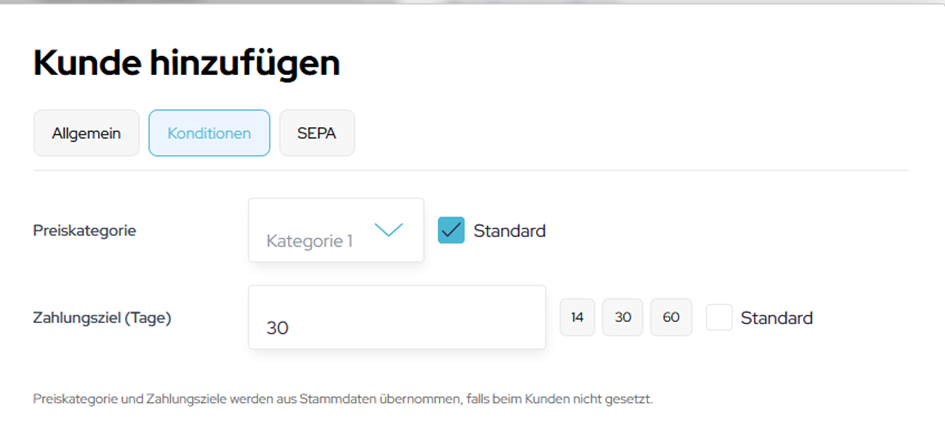
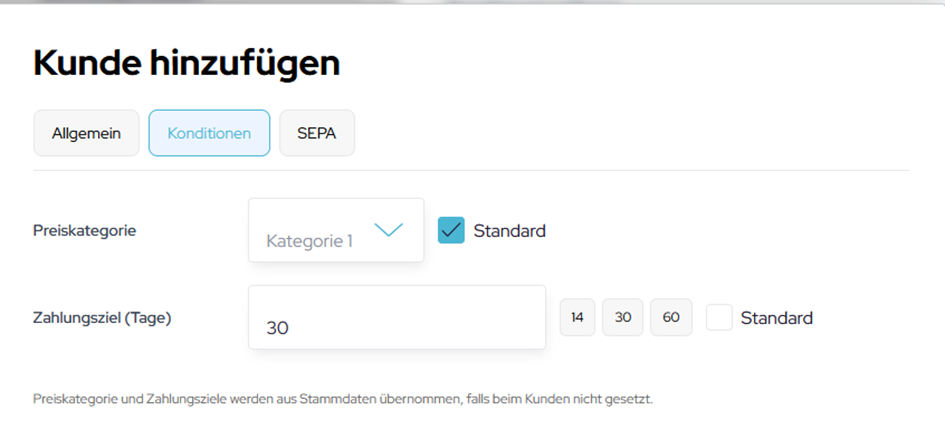
-Zahlungsziel:
Wenn Sie bei Standard den Haken entfernen, haben Sie die Möglichkeit, dem Kunden ein individuelles Zahlungsziel zuzuweisen.
Die hier hinterlegte Preiskategorie und das Zahlungsziel werden bei der Erstellung einer neuen E-Rechnung automatisch übernommen, sobald Sie den Kunden als Leistungsempfänger ausgewählt haben.
Um Ihre Eingaben zu bestätigen, klicken Sie auf den Speichern-Button.
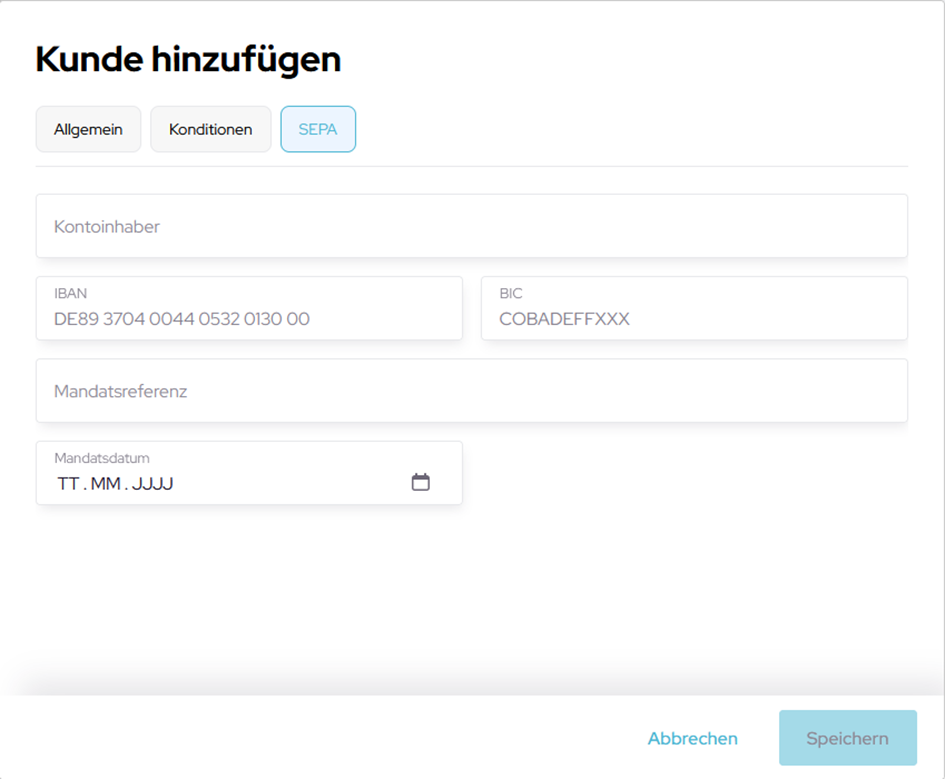
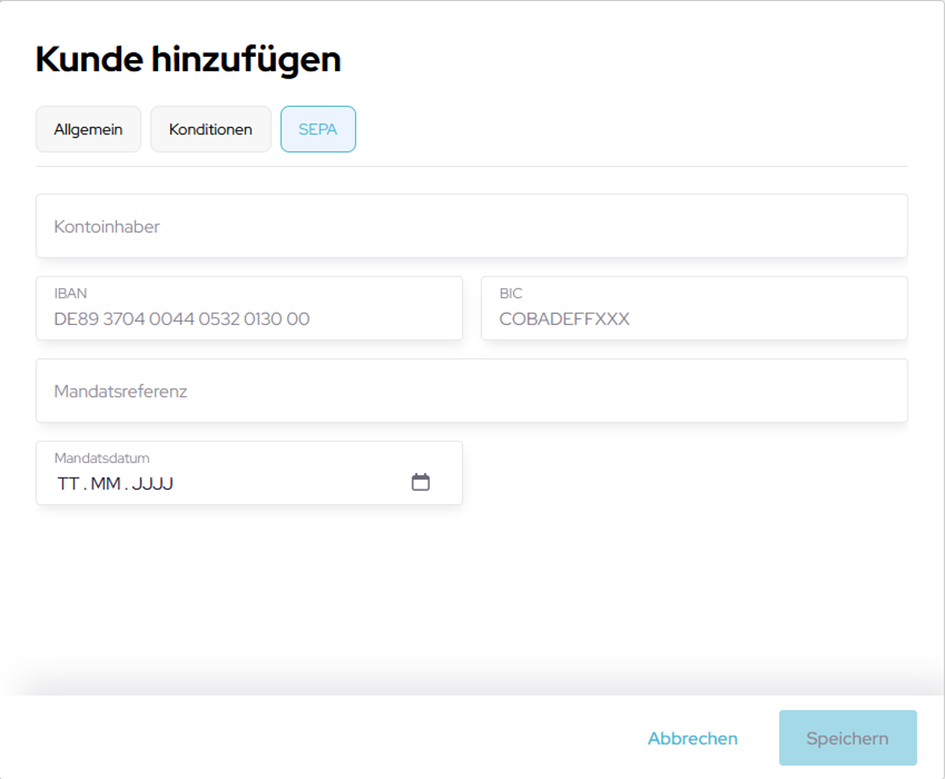
Kunden hinzufügen- Sepa:
An dieser Stelle haben Sie die Möglichkeit, die SEPA-Daten Ihres Kunden zu hinterlegen.
Sollten Fragen oder Probleme auftreten, zögern Sie nicht, uns unter support@ebill-service.de zu kontaktieren. Wir stehen Ihnen gerne zur Verfügung und unterstützen Sie bei allen Anliegen.
Ihr eBill-Service Team!
Rechnungen empfangen
Neben der Funktion, Rechnungen zu erstellen und zu versenden, spielt auch der Empfang eine entscheidende Rolle für Sie. Daher haben wir eine umfassende Anleitung zusammengestellt, die Ihnen erläutert, worauf Sie beim Empfang einer Rechnung achten sollten und welche zusätzlichen Schritte sinnvoll sein können.
Mit Ihrer Registrierung beim eBill Service Rechnungsportal und der Aktivierung Ihres Accounts wurde automatisch ein spezielles Rechnungs-E-Mail-Postfach für Sie eingerichtet.
Die zugewiesene E-Mail-Adresse finden Sie im Bereich „Rechnungen“. Sie setzt sich aus Ihrer Umsatzsteuer-ID oder Ihrer Steuernummer zusammen: [USt-ID oder Steuernummer]@ebill.de Beispiel: DE251118090252@ebill.de
Um sicherzustellen, dass Ihre eingehenden Rechnungen im eBill-Portal ankommen, teilen Sie bitte diese E-Mail-Adresse Ihren Lieferanten mit, sodass künftig alle Rechnungen direkt an das eBill-Portal gesendet werden.
Rechnung erhalten
Sobald Ihr Lieferant die Rechnung an Ihre eBill E-Mail-Adresse sendet, erfolgt eine Prüfung nach den Vorgaben der EN 16931 sowie eine Validierung gemäß der deutschen CIUS (Core Invoice Usage Specification). Erst danach wird die Rechnung im Bereich Rechnungen -> Eingang sichtbar.
Keine Rechnung erhalten
Es kann mehrere Gründe geben, warum Sie keine Rechnung erhalten haben:
Ihr Lieferant hat mehrere Anhänge in einer E-Mail an Ihre eBill-E-Mail-Adresse gesendet.
Der Anhang entspricht nicht dem erforderlichen .xml- oder .pdf-Format, oder der Dateiname enthält Sonderzeichen bzw. Leerzeichen.
Die gesendete Rechnung weist Fehler seitens des Absenders auf. In diesem Fall wird die E-Mail automatisch abgelehnt, und der Absender erhält ein Prüfprotokoll mit dem Ablehnungsgrund.
Rechnung Eingang
Alle gültigen Rechnungen, die an Ihre eBill E-Mail-Adresse gesendet wurden, finden Sie unter Rechnungen -> Eingang. Zu jeder eingegangenen Rechnung wird eine Zeile angezeigt, die Informationen wie Rechnungstyp, Belegnummer, Rechnungsempfänger, Erstellungsdatum sowie Netto- und Bruttobetrag enthält. Für detaillierte Informationen klicken Sie einfach auf die entsprechende Rechnungszeile.
Rechnung Detailansicht
Die Detailansicht jeder Rechnung ist in drei Bereiche unterteilt:
Rechnung
Anhänge
Protokoll
Rechnungen -> Eingang -> Überblick
In der Übersicht werden alle relevanten Rechnungsdaten detailliert dargestellt, sodass Sie alle wesentlichen Informationen zur jeweiligen Rechnung im Blick haben.
Nach dem Sie eine Rechnung ausgewählt haben, können Sie rechts oben zwischen drei Ansichten wählen: Standard, Kompakt oder 2-Spalten.
Rechnungspositionen und Summen
Daten des Rechnungsstellers/ Leistungsempfänger
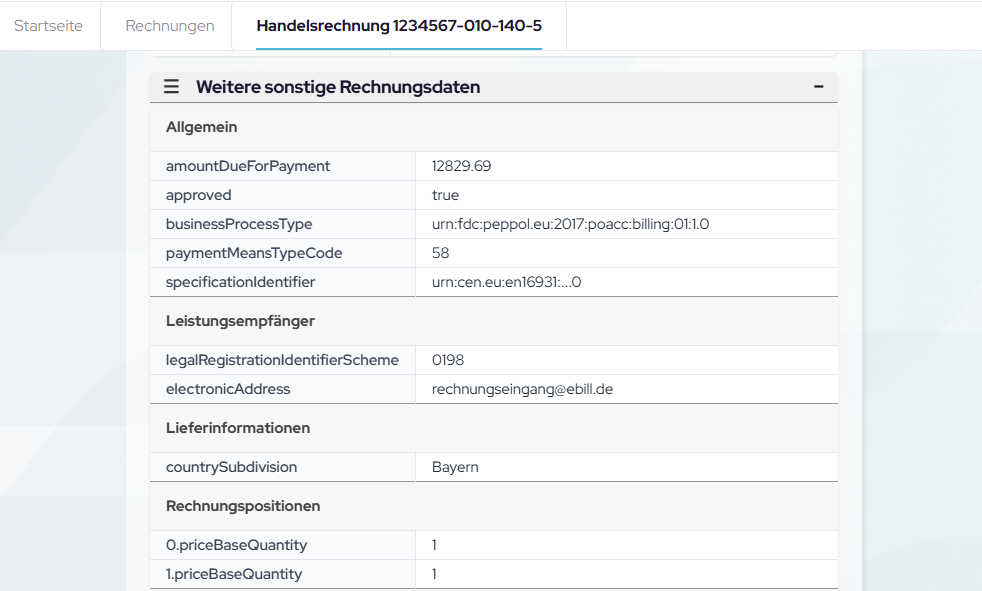
Weitere sonstige Rechnungsdaten, die in den anderen Bereichen nicht angezeigt werden.
Rechnungen -> Eingang -> Anhänge
An dieser Stelle werden alle Positionen der eingegangenen Rechnung detailliert und übersichtlich aufgelistet – einschließlich der Anhänge, die zum Beispiel keine valide Rechnung darstellen. Zum Herunterladen klicken Sie einfach auf den gewünschten Anhang.
Rechnungen -> Eingang -> Protokoll
Im Protokoll finden Sie alle weiteren wichtigen Details, wie etwa den Zeitpunkt des Empfangs und der Archivierung der Rechnung.
Rechnungen -> Eingang abgelehnt
In diesem Bereich finden Sie Informationen zu empfangenen Emails, die vom System abgelehnten wurden. Wenn Sie auf eine Zeile klicken, erhalten Sie zu der E-Mail den genauen Ablehnungsgrund, den der Absender der E-Mail automatisch als Antwort zugesendet bekommen hat.
Sollten beim Empfang der E-Rechnungen Probleme auftreten oder Sie Fragen haben, zögern Sie nicht, uns unter support@ebill-service.de zu kontaktieren. Wir stehen Ihnen gerne zur Verfügung und unterstützen Sie bei allen Anliegen.
Ihr eBill-Service Team!
Funktion eBill2PDF
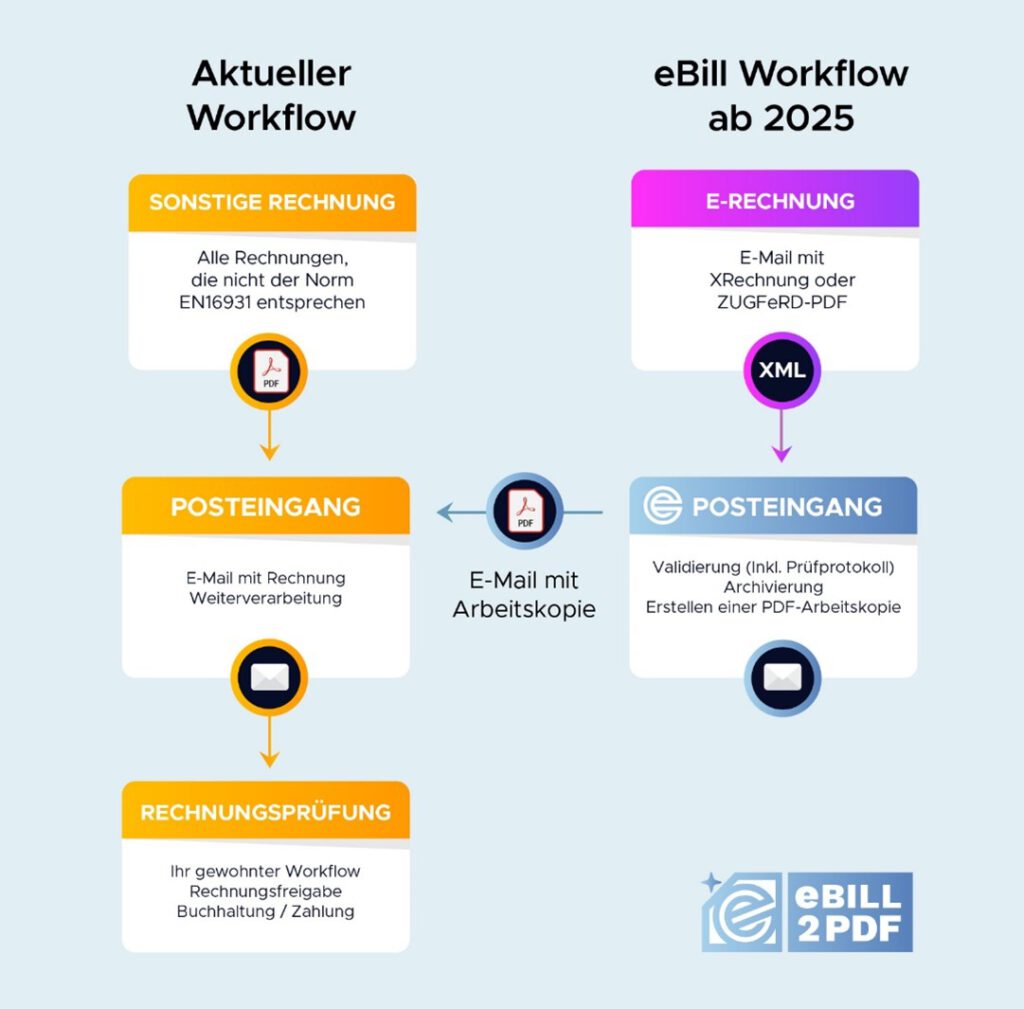
Mit der Funktion eBill2PDF können Sie Ihre eingegangen E-Rechnungen automatisch in ein klassisches PDF konvertieren. Diese Funktion ermöglicht Ihnen, die E-Rechnungspflicht schnell und unkompliziert zu erfüllen und das ohne große Änderung an Ihrem bestehenden Workflow im Rechnungseingang.
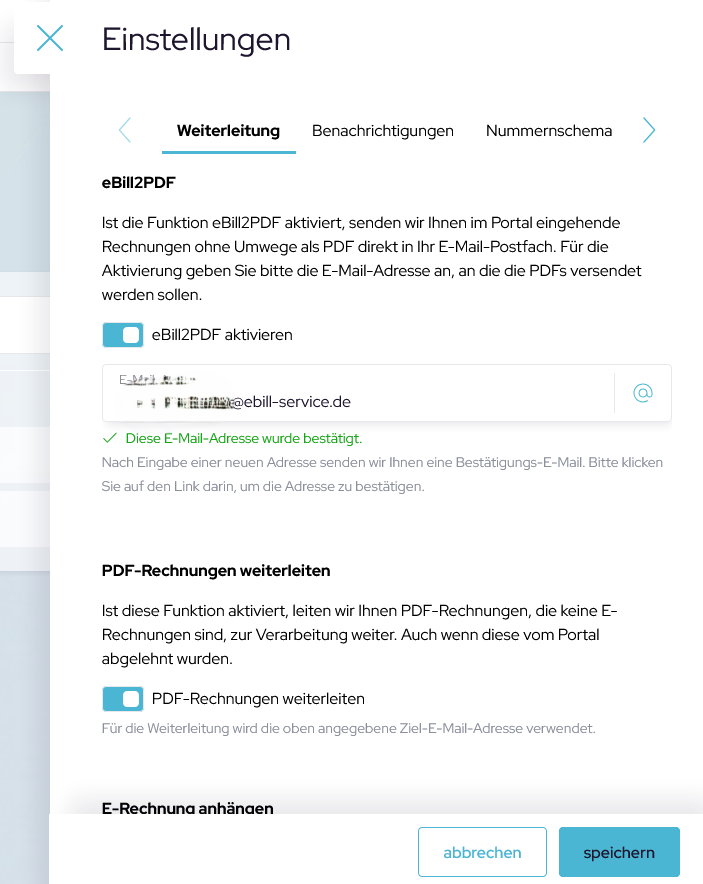
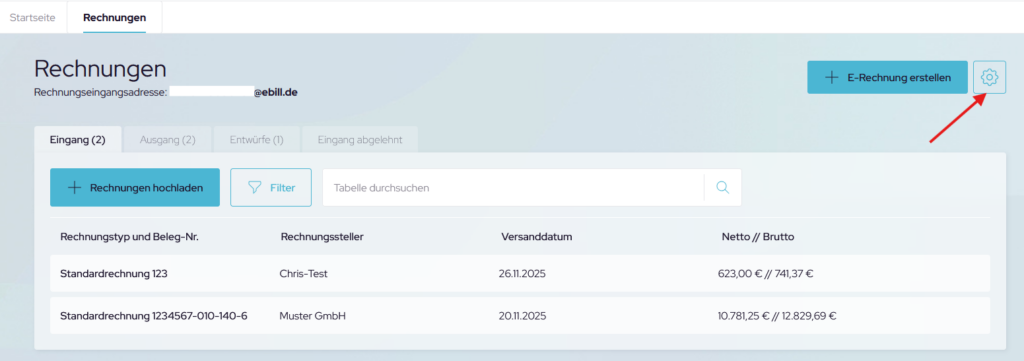
Schritt 1: Aktivierung der eBill2PDF-Funktion Gehen Sie in der Navigationsleiste zu „Rechnungen“. Klicken Sie rechts neben dem Button „E-Rechnung erstellen“ auf das „Zahnrad“-Symbol
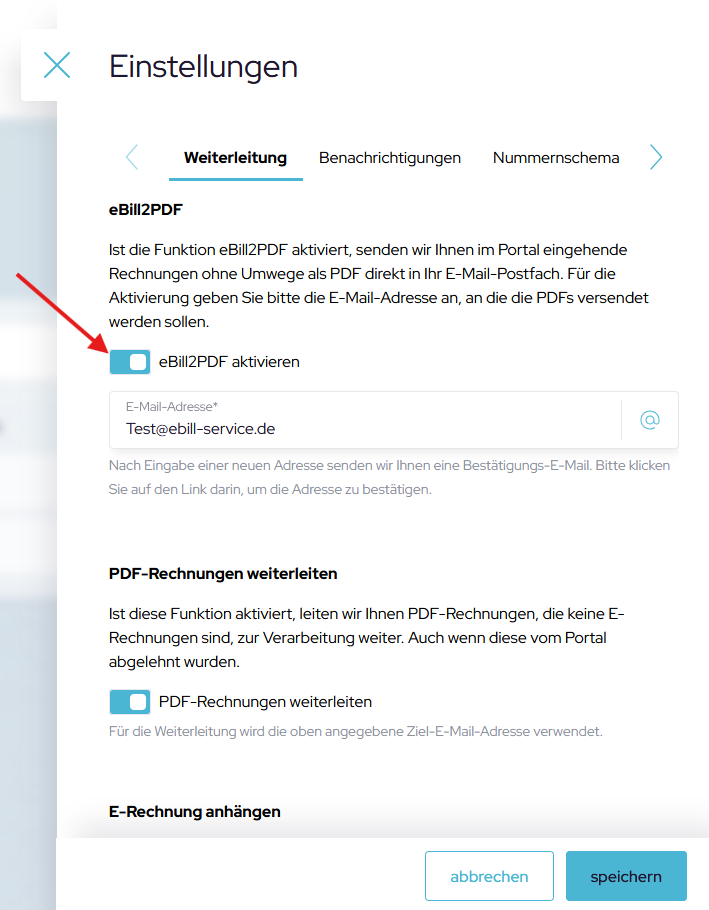
Aktivieren Sie den Schalter „eBill2PDF aktivieren“.
Schritt 2: E-Mail-Adresse hinterlegen
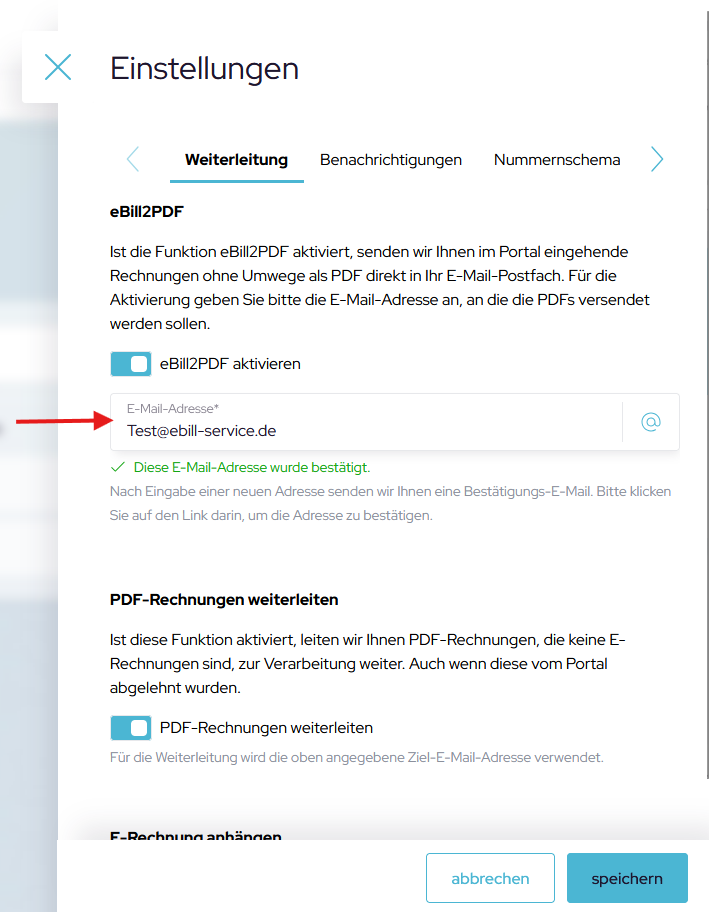
Geben Sie die E-Mail-Adresse ein, an die Ihre eingegangenen E-Rechnungen als PDF-Arbeitskopie gesendet werden sollen. Idealerweise die Adresse, über die Sie bislang Ihre Rechnungen empfangen haben.
Klicken Sie anschließend auf „speichern“.
Schritt 3: Automatischer PDF-Versand
Von nun an wird jeder E-Rechnung, die in Ihrem Account des eBill Service E-Rechnungsportal eingeht, nach der Validierung und Archivierung, automatisch eine PDF-Arbeitskopie erstellt und an Ihre hinterlegte E-Mail-Adresse gesendet. Sie können wie gewohnt in Ihrem bestehenden Workflow arbeiten.
Die erstellte PDF-Arbeitskopie enthält den bei der Archivierung generierten Hash-Wert der E-Rechnung als Referenz zum eBill Service E-Rechnungsarchiv.
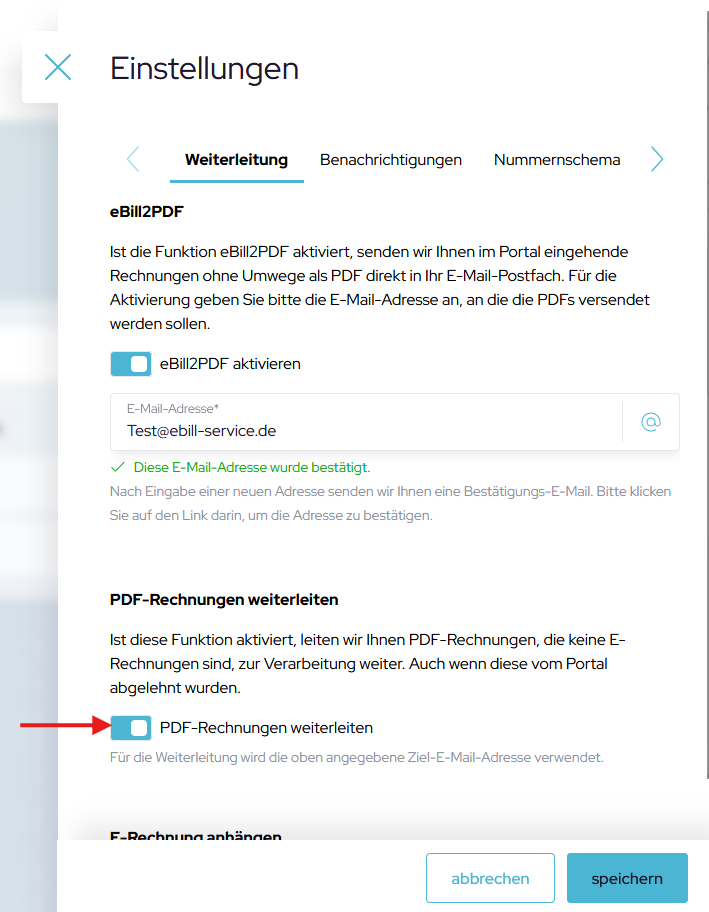
Sofern Sie die Funktion „eBill2PDF“ aktiviert haben, können Sie als weitere Option auch die „PDF-Rechnungen weiterleiten“ aktivieren. Die Beschreibung finden Sie im nächsten Abschnitt.
PDF-Rechnungen weiterleiten/ Einstellungen
Derzeit gibt es eine Übergangsfrist für das Versenden von E-Rechnungen. Daher werden nach wie vor viele Rechnungen im normalen PDF-Format per E-Mail versendet. Diese PDF-Rechnungen entsprechen zwar nicht den Anforderungen der europäischen Norm CEN 16931, doch es gibt eine praktische Lösung: Sie können auch diese Rechnungen direkt an Ihre hinterlegte E-Mail-Adresse weiterleiten.
Gehen Sie in der Navigationsleiste zu „E-Rechnungen“. Klicken Sie rechts neben dem Button „E-Rechnung erstellen“ auf das „Zahnrad“-Symbol.
Schritt 1: Aktivierung der eBill2PDF-Funktion
Aktivieren Sie den Schalter „eBill2PDF aktivieren“.
Schritt 2: E-Mail-Adresse hinterlegen
Geben Sie die E-Mail-Adresse ein, an die Ihre eingegangenen E-Rechnung als PDF-Arbeitskopie gesendet werden soll. Idealerweise die Adresse, über die Sie bislang Ihre Rechnungen empfangen haben.
Schritt 3: Weiterleitung von PDF-Rechnungen
Wenn Sie nach wie vor noch PDF-Rechnungen erhalten und diese an Ihre oben hinterlegte E-Mail-Adresse weitergeleitet werden sollen, schieben Sie dazu den Regler nach rechts und klicken Sie auf „Speichern“.
Ab sofort werden auch alle normalen PDF-Rechnungen, die an Ihre eBill-E-Mail-Adresse gesendet werden, direkt an die von Ihnen angegebene E-Mail-Adresse weitergeleitet.
Wichtig: Die normalen PDF-Rechnungen werden von eBill nicht archiviert, da sie nicht den Anforderungen der europäischen Norm CEN 16931 entsprechen. Eine Weiterleitung ist nur möglich, wenn die eBill2PDF aktiviert ist.
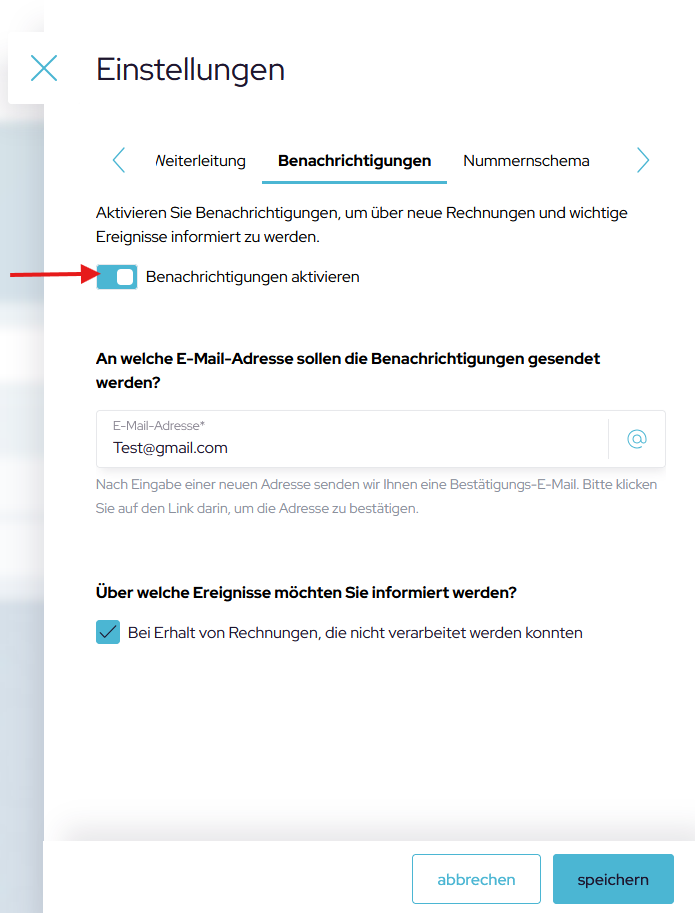
Schritt 4: Benachrichtigungen
1.Aktivieren Sie Benachrichtigungen, um über neue Rechnungen und wichtige Ereignisse informiert zu werden, schieben Sie dazu den Regler nach rechts und klicken Sie auf „Speichern“.
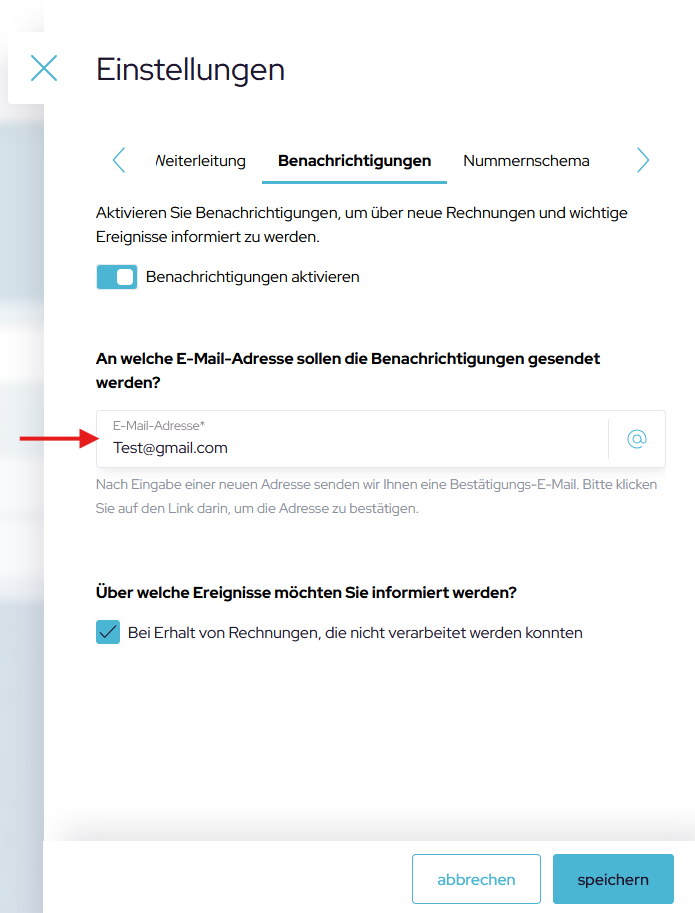
2. Geben Sie die E-Mail-Adresse ein, an die die Benachrichtigungen gesendet werden sollen.
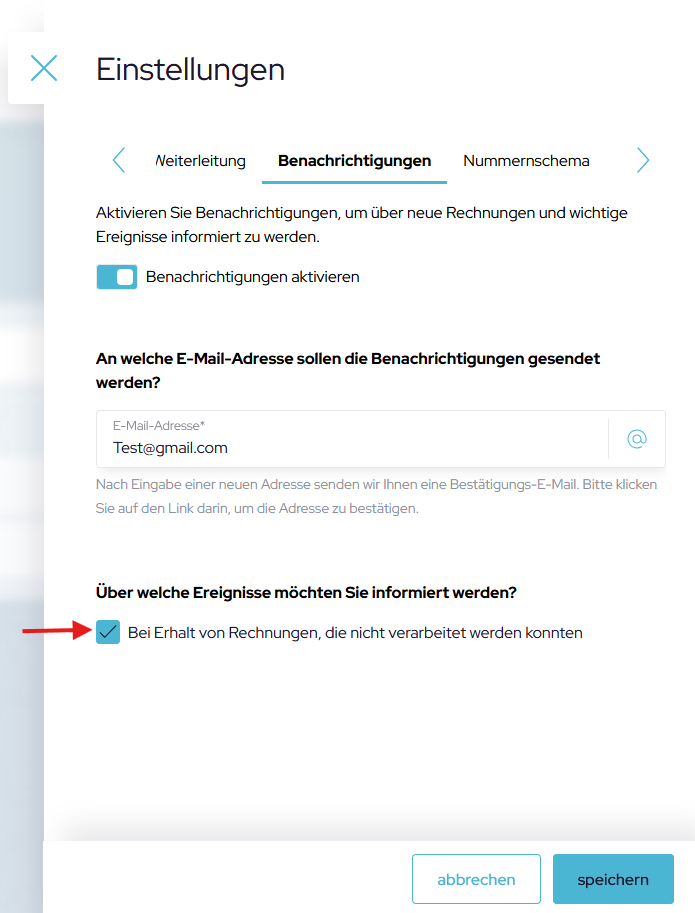
3. Aktivieren Sie Benachrichtigungen bei Erhalt von Rechnungen, die nicht verarbeitet werden konnten, so setzen Sie den Hacken, bei Erhalt von Rechnungen, die nicht verarbeitet werden konnten und klicken Sie auf „Speichern“.
Um den Vorgang abzuschließen, bestätigen Sie Ihre Eingaben über die Schaltfläche „Speichern“.
Sollten Fragen oder Probleme auftreten, zögern Sie nicht, uns unter support@ebill-service.de zu kontaktieren. Wir stehen Ihnen gerne zur Verfügung und unterstützen Sie bei allen Anliegen.
Ihr eBill-Service Team!
Export
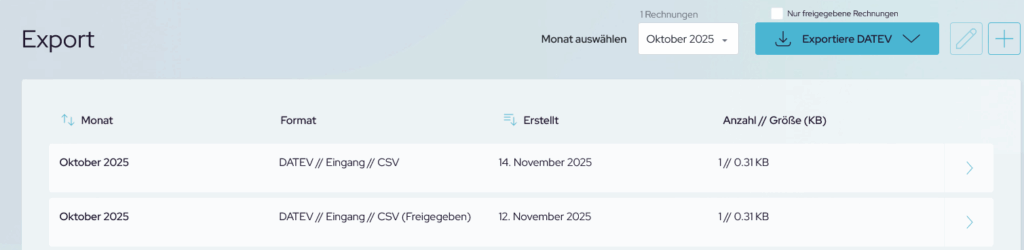
Unter „Export“ haben Sie die Möglichkeit, Ihre Rechnungen im CSV-Format zu exportieren – entweder nach einer vorgegebenen Vorlage oder nach Ihrer eigenen Vorlage.
An dieser Stelle finden Sie ein Einrichtungsvideo, das Ihnen Schritt für Schritt das Thema ‚Export‘ erläutert:
1. Exportbereich aufrufe
Öffnen Sie den Menüpunkt „Export“.
Unter „Monat“ können Sie über das Dropdown-Menü den gewünschten Monat auswählen.
Wählen Sie über das Dropdown-Menü im blauen Button das gewünschte Format aus.
Mit dem Plus-Symbol (+) können Sie ein eigenes Mapping-Format definieren.
2. Export starten
Wählen Sie über das Dropdown-Menü im blauen Button das gewünschte Format aus.
Klicken Sie anschließend auf den blauen Button, um den Export zu starten. – Ohne weitere Auswahl werden alle Rechnungen exportiert. – Wenn Sie die Option „Nur freigegebene Rechnungen“ anhaken, werden ausschließlich bereits freigegebene Rechnungen exportiert.
Die exportierte Datei wird anschließend angezeigt und kann rechts über das Pfeil-Symbol
angesehen,
gelöscht oder
heruntergeladen werden.
3. Format neu erstellen
1. Plus-Symbol (+) drücken
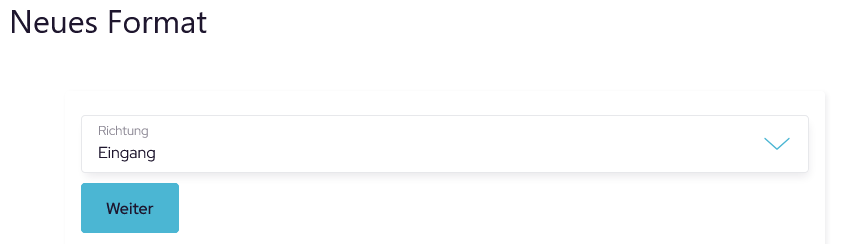
2. Über den blauen Pfeil auf der rechten Seite wählen Sie Rechnungs – Eingang oder Ausgang.
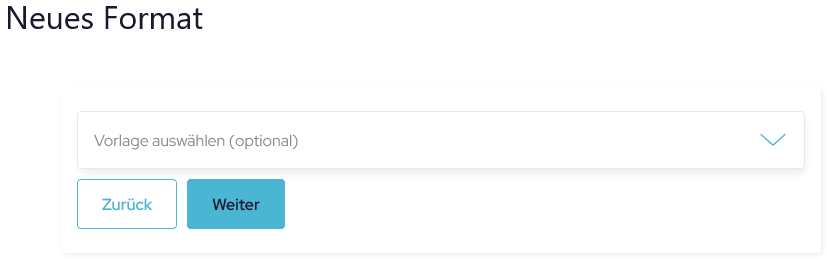
3. Jetzt können Sie über den blauen Pfeil ein bestehendes Format oder ein leeres Format auswählen.
Ein leeres Format kann anschließend neu definiert werden und ein bestehendes Format mit zusätzlichen Feldern ergänzt werden.
4. Bei einem leeren Format geben Sie den Namen des neuen Formats ein und bestätigen Sie mit „Weiter“.
4. Zuordnungen bearbeiten
Wenn Sie ein leeres Format gewählt haben, ist dieses zunächst ohne Zuordnung.
Bei einem bestehenden Format sehen Sie an dieser Stelle die bereits vorhandenen Zuordnungen.
Über das Plus-Symbol (+) können Sie Ihr erstes oder weitere Felder hinzufügen.
Felder definieren
In der Spalte „Schlüssel“ tragen Sie Angaben wie Rechnungsnummer, Rechnungsdatum, Adresse usw. ein. Diese müssen den Schlüsseln entsprechen, die Ihr Importprogramm erwartet.
In der Spalte Feld wählen Sie rechts über den blauen Pfeil den gewünschten Befehl aus oder geben ihn über die Suchfunktion direkt ein.
In der Spalte Funktion (optional) stehen zusätzliche Optionen zur Auswahl: Leer, Debitorenkonto-Zuordnung, Erlöskonto-Zuordnung oder Standardwert setzen.
5. Zuordnungen speichern
Klicken Sie auf den blauen Button „Zuordnung hinzufügen“, um weitere Zuordnungen anzulegen. Währenddessen wird automatisch eine CSV-Export-Vorschau angezeigt.
Wenn Sie alle gewünschten Zuordnungen ergänzt haben, klicken Sie auf den blauen „Speichern“-Button. Ihre neue Vorlage steht Ihnen anschließend zur Verfügung.
6. Format bearbeiten
Wenn Sie ein individuelles Format angelegt haben, können Sie es jederzeit über das Stift-Symbol weiterbearbeiten.
Sollten Fragen oder Probleme auftreten, zögern Sie nicht, uns unter support@ebill-service.de zu kontaktieren. Wir stehen Ihnen gerne zur Verfügung und unterstützen Sie bei allen Anliegen.
Ihr eBill-Service Team!
Freigabe
Unter Freigabe haben Sie die Möglichkeit, Rechnungen zu prüfen, kommentieren und freizugeben.
Wenn alle Freigaben erteilt wurden, gilt die Rechnung als freigegeben. Im Export kann nach freigegeben Rechnungen gefiltert werden.
Hauptaspekte der Rechnungsfreigabe
Prüfung: Die Rechnungsfreigabe umfasst die Überprüfung der Rechnung auf formale Korrektheit (z. B. Vollständigkeit, Pflichtangaben) und sachliche Richtigkeit (z. B. Übereinstimmung mit Wareneingangs- oder Leistungsnachweisen).
Zuständigkeit: Die Freigabe erfolgt durch die für den jeweiligen Betrag, das Projekt oder die Kostenstelle verantwortliche Person, wie zum Beispiel einen Manager oder Abteilungsleiter.
Zahlungsanweisung: Erst nach der Freigabe kann die Rechnung verbucht und für die Zahlung im nächsten Zahlungslauf angewiesen werden.
Ziel: Das Ziel ist die Vermeidung von Fehlern, die Verhinderung von Zahlungen für fehlerhafte oder nicht erbrachte Leistungen und die Gewährleistung korrekter Finanzunterlagen.
Wichtiger Hinweis- Erst ab dem Zeitpunkt der Aktivierung werden neue Rechnung in der Freigabe berücksichtigt!
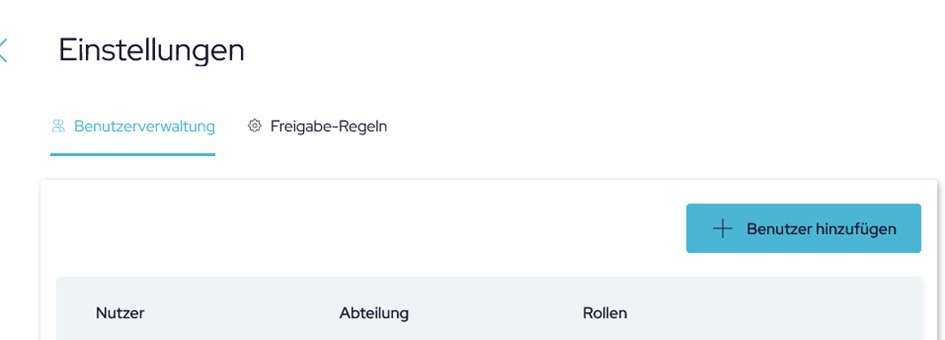
1. Erste Schritte: Öffnen Sie den Bereich „Freigabe“. Durch Anklicken des blauen Buttons wird das Freigabe-Modul für Sie aktiviert und Sie werden automatisch zu den Einstellungen / Benutzerverwaltung weitergeleitet
2. Benutzerverwaltung
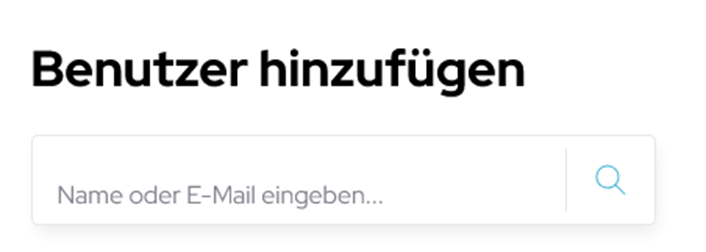
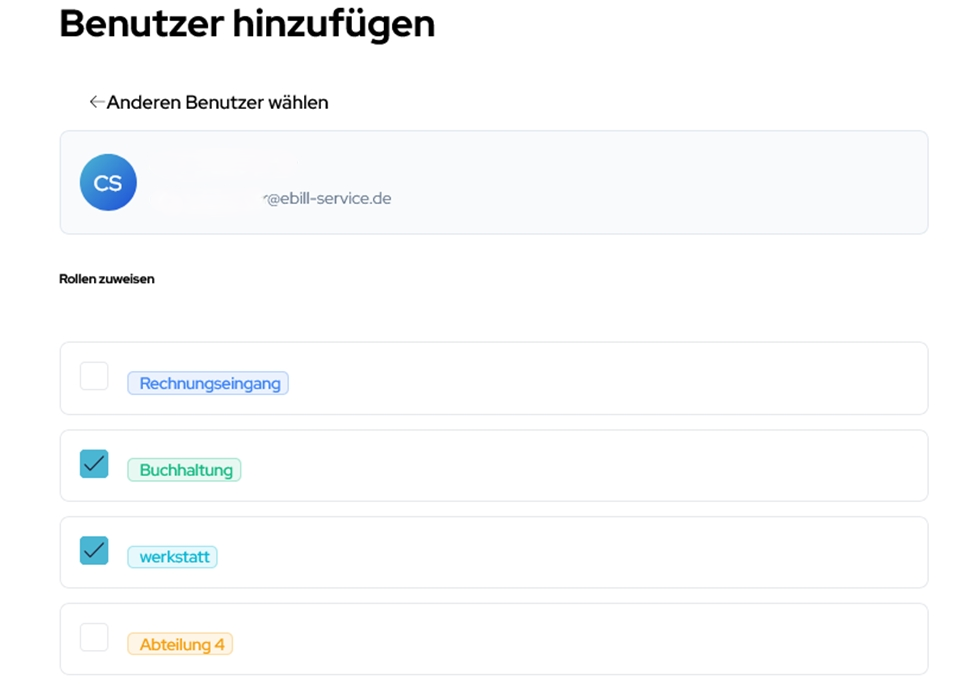
Über den blauen Button „Benutzer hinzufügen“ können Sie als Admin einen neuen Benutzer anlegen.Weisen Sie anschließend die gewünschte(n) Rolle(n) zu und speichern Sie Ihre Eingaben über den blauen Button „Benutzer hinzufügen“.
Weisen Sie anschließend die gewünschte(n) Rolle(n) zu und speichern Sie Ihre Eingaben über den blauen Button „Benutzer hinzufügen“.
Unter Einstellungen → Benutzerverwaltung wird Ihnen der neu angelegte Benutzer inklusive der zugewiesenen Rollen angezeigt.
Hinweis zur Sortierung der Nutzerliste Die Nutzerliste wird automatisch nach der letzten Änderung sortiert, da in der Tabelle kein Anlagedatum vorhanden ist. Das bedeutet: Sobald bei einem Benutzer eine Anpassung vorgenommen wurde, erscheint dieser automatisch ganz oben in der Liste.
Über den blauen Pfeil können Sie:
zusätzliche Rollen vergeben oder
den Benutzer löschen.
3. Freigabe-Regeln
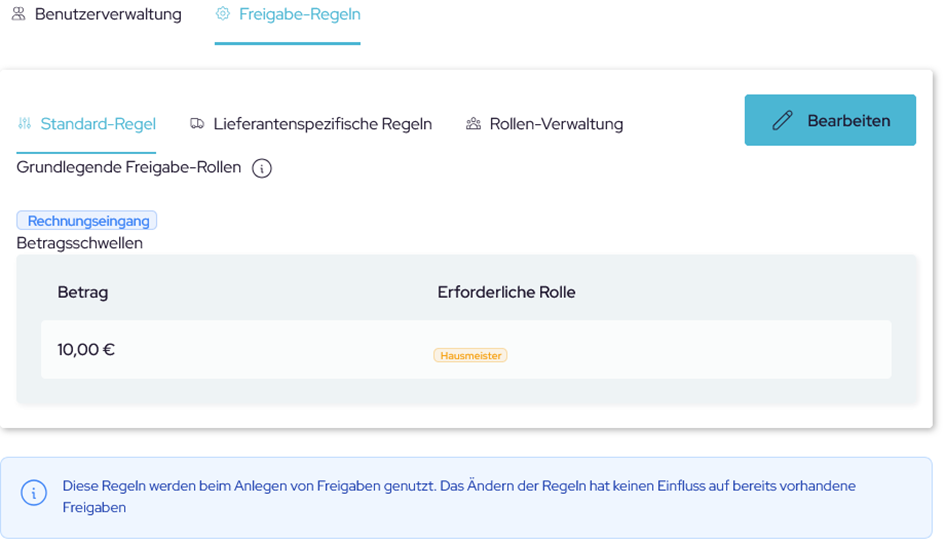
Durch Anklicken von „Freigabe-Regeln“ gelangen Sie zu folgenden Bereichen:
3.1 Standard-Regel – Es gibt nur eine Standard-Regel
Anzeige der bereits hinterlegten Standard-Regel.
3.2 Lieferantenspezifische Regeln
Hier können einzelne Lieferanten anhand ihrer USt-ID (VAT-ID) individuell konfiguriert werden – inklusive Rollen und Betragsschwellen, die ausschließlich für diese VAT-ID gelten.
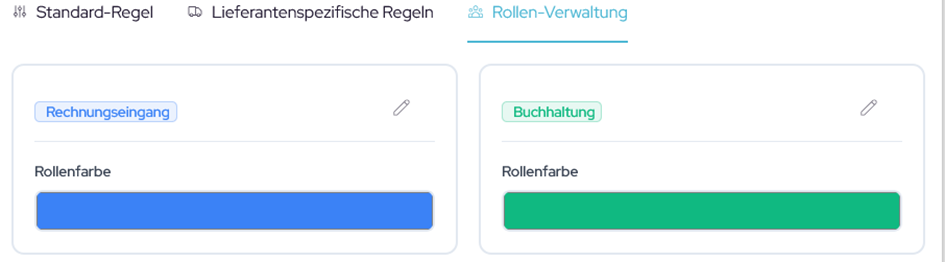
3.3 Rollen-Verwaltung
In diesem Bereich können Sie Rollen individuell anpassen:
Rollenname: Über den kleinen Stift können Sie die Bezeichnung bearbeiten
Rollenfarbe: Über den farbigen Button legen Sie die Farbe der Rolle fest.
4. Arbeiten im Freigabebereich
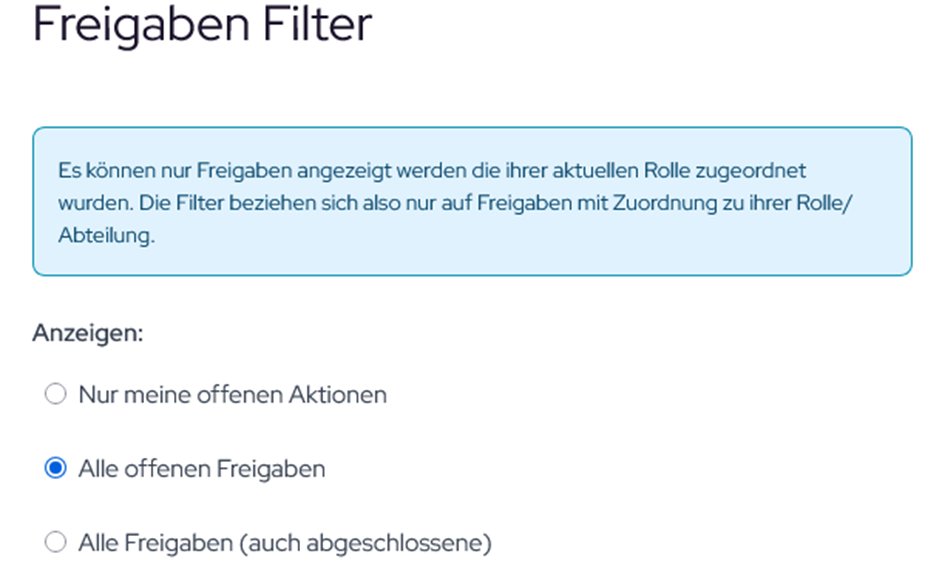
Im Bereich Freigabe können Sie über den Filter gezielt unterschiedliche Freigabearten auswählen.
Klicken Sie auf das „Zahnrad“-Symbol, um die Einstellungen Benutzerverwaltung und Freigabe- Regeln zu gelangen.
Ihre Auswahl wird im grauen Fenster neben „Freigabe“ jederzeit angezeigt.
Folgende Aktionen stehen Ihnen zur Verfügung:
Bitte bestätigen Sie Ihre Auswahl mit dem blauen Button „Anwenden“.
Übersicht im Freigabebereich
Über den blauen Pfeil neben dem Empfangsdatum können Sie die Sortierung anpassen.
Eine Sortierung nach Rechnungsersteller, Beleg-Nr., Netto- oder Bruttobetrag ist ebenfalls möglich.
Unter dem Datum sehen Sie die der Rechnung zugewiesenen Rollen:
Grün = Freigegeben
Gelb = Ausstehend
5. Freigabe-Center
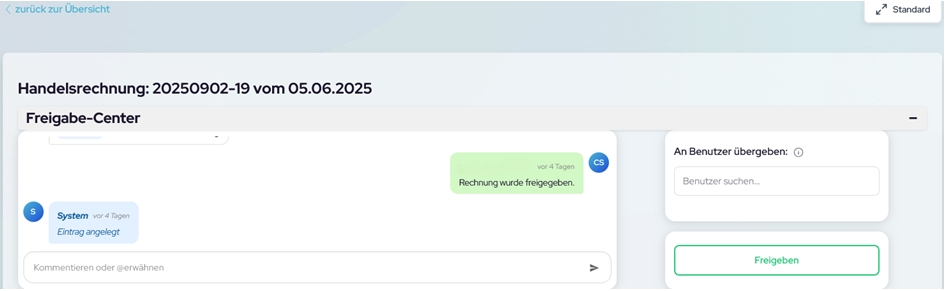
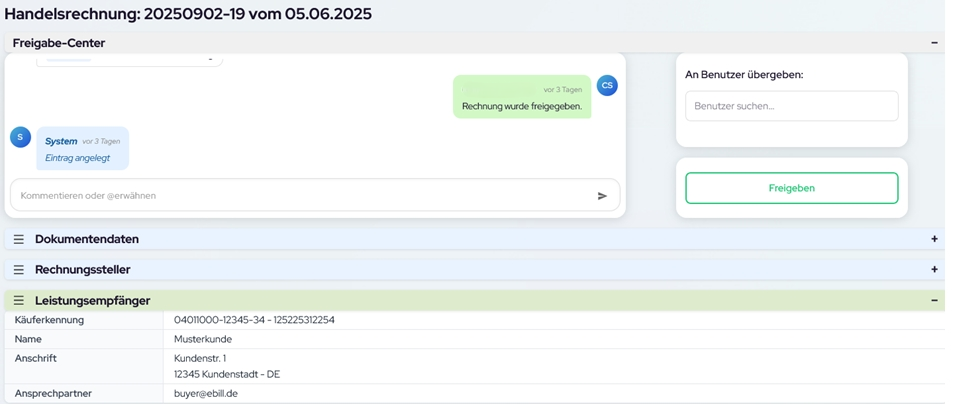
Beim Öffnen einer Rechnung gelangen Sie in den Freigabe-Center.
Hier stehen Ihnen folgende Funktionen zur Verfügung:
6. Individuelle Anpassung der Rechnungsansicht
Da die Rechnungsansicht umfangreich sein kann, können Sie diese individuell anpassen:
7. Markieren von Rechnungspositionen
Jede Rechnungsposition kann durch Anklicken markiert werden. Nach der Markierung:
wird die Zeile farblich hervorgehoben,
erscheint links ein roter Balken und
rechts neben dem Minus-Symbol ein rotes Badge mit der Anzahl der markierten Positionen.
So erhalten auch Bearbeiter, die den Bereich ausgeblendet haben, einen Hinweis auf vorhandene Markierungen.
Bewertung von Positionen
In jeder Rechnungsposition stehen Ihnen folgende Optionen zur Verfügung:
Häkchen = „OK“: Beim Setzen des Häkchens färbt es sich grün, und die Position wird zusätzlich links mit einem grünen Balken markiert.
X = „Nicht OK“: Beim Setzen des X färbt es sich rot, und die Position wird zusätzlich links mit einem roten Balken markiert.
Bei „Nicht OK“ können Sie zusätzlich einen Hinweis hinterlegen und mit Enter bestätigen.
Um den Status „OK“ oder „nicht OK“ zu löschen, klicken Sie rechts auf das Symbol neben dem „OK“-Häkchen bzw. neben dem „X“-Symbol auf den Undo-Button.
Bei den Hinweisen haben Sie die Möglichkeit, diese über das Stift-Symbol zu bearbeiten oder über das X-Symbol zu löschen.
Sollten Fragen oder Probleme auftreten, zögern Sie nicht, uns unter support@ebill-service.de zu kontaktieren. Wir stehen Ihnen gerne zur Verfügung und unterstützen Sie bei allen Anliegen.
Ihr eBill-Service Team!
Stammdaten
In den Stammdaten richten Sie alle relevanten Unternehmensdaten, einschließlich Bankverbindungen, Preiskategorien und des Standard-Zahlungsziel ein und speichern diese dauerhaft. Bei der Erstellung einer E-Rechnung werden diese Daten automatisch in die Eingabemaske übernommen, sodass hier keine weiteren Eingaben erforderlich sind.
Hier finden Sie ein Video mit einer Schritt-für-Schritt-Erklärung der Stammdaten.
Um zu den Stammdaten zu gelangen, gehen Sie wie folgt vor: Wählen Sie Rechnungen aus und klicken Sie auf + E-Rechnung erstellen.
Über das Verwaltung-Symbol gelangen Sie zu Ihren Stammdaten.
-Stammdaten:
Die Stammdaten / Unternehmensdaten sind mit der Unternehmensverwaltung synchronisiert. Änderungen können ausschließlich dort vorgenommen werden.
Stammdaten/ Zusätzliche Daten:
Diese können Sie direkt hier bearbeiten.
Stammdaten/ Bankverbindungen:
Verwalten Sie Ihre Bankverbindungen. Die als Standard markierte, wird automatisch in neuen Rechnungen verwendet. Mit dem Button + Bankverbindung hinzufügen können Sie weitere Geschäftskonten hinterlegen.
Stammdaten/ Preiskategorien:
Über die Preiskategorie wird festgelegt, zu welchen Konditionen Artikel abgerechnet werden. Die hier zugewiesene Preiskategorie wird bei der Erstellung von Angeboten und Rechnungen automatisch übernommen.
Definieren Sie Preiskategorien für Auf- und Abschläge, die Kunden zugewiesen werden können.
Über den Button + Kategorie hinzufügen können Sie bis zu 10 frei gestaltbare Auf- und Abschläge anlegen, die Kunden zugewiesen werden können.
Jede einzelne Bezeichnung kann individuell benannt werden. Als Typ stehen Aufschlag oder Abschlag zur Auswahl. Als Werttyp können Sie Prozent oder Fixwert wählen. Der Wert ist frei zwischen 0 und 100 definierbar.
Durch Anklicken des Kreises unter „Standard“ legen Sie fest, welche Position als Standard verwendet wird.
In der Vorschau sehen Sie das Ergebnis der zusammengestellten Preiskategorie.
Stammdaten/ Standard-Zahlungsziel
Legen Sie das Standard-Zahlungsziel in Tagen fest. Diese Einstellung gilt als Vorgabe für alle Kunden, sofern dort nichts Abweichendes hinterlegt ist.
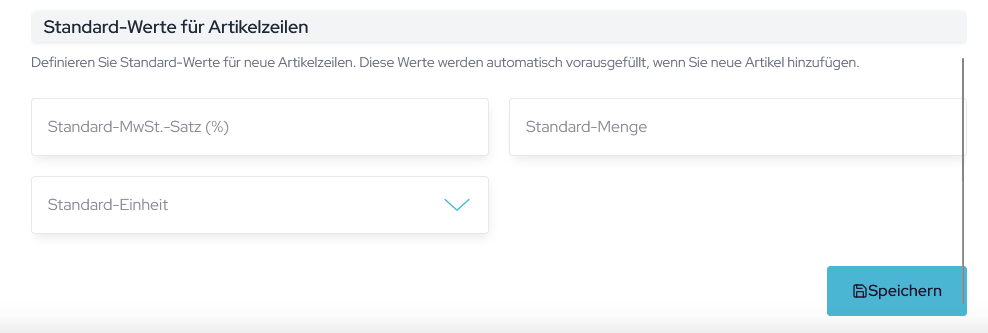
Standard-Werte für Artikelzeilen
Definieren Sie Standard-Werte für neue Artikelzeilen. Diese Werte werden automatisch vorausgefüllt, wenn Sie neue Artikel hinzufügen.
Mit einem Klick auf den blauen Speichern-Button werden die vorgenommenen Einträge gespeichert.
Sollten Fragen oder Probleme auftreten, zögern Sie nicht, uns unter support@ebill-service.de zu kontaktieren. Wir stehen Ihnen gerne zur Verfügung und unterstützen Sie bei allen Anliegen.
Ihr eBill-Service Team!
Artikelverwaltung
In der Artikelverwaltung haben Sie die Möglichkeit, Ihre Artikel inklusive aller Artikelmerkmale sowie zeitlich begrenzter Preise (von–bis) dauerhaft anzulegen. Bei der Erstellung einer E-Rechnung werden diese Angaben beim Auswählen des Artikels automatisch übernommen. So wird – sofern hinterlegt – entweder der zeitlich begrenzte Preis oder der Standardpreis verwendet, sodass der Artikel mit nur einem Klick korrekt zugeordnet wird.
An dieser Stelle finden Sie ein Video mit einer Schritt-für-Schritt-Erklärung zur Artikelverwaltung:
Um zu der Artikelverwaltung zu gelangen, gehen Sie wie folgt vor: Wählen Sie Rechnungen aus und klicken Sie auf + E-Rechnung erstellen.
Über das Verwaltung-Symbol gelangen Sie zu Ihren Stammdaten/ Artikelverwaltung und der Kundenverwaltung
Artikelverwaltung:
Unter der Artikelverwaltung finden Sie alle Artikel, die Sie bereits bei der Rechnungserstellung als Positionen verwendet und gespeichert haben, sowie alle Artikel, die Sie direkt in der Artikelverwaltung neu angelegt haben. Um einen passenden Artikel zu finden, stehen Ihnen zwei Möglichkeiten zur Verfügung: – durch Scrollen in der Artikelliste oder – durch Eingabe der ersten drei Buchstaben in der Artikelsuche.
In die Detailansicht eines Artikels gelangen Sie über das Stift-Symbol.
Mit dem Button „+ Artikel hinzufügen“ können Sie weitere Artikel erstellen. Bei der Rechnungserstellung können Sie dann aus allen angelegten Artikeln auswählen. Alle zu einem Artikel hinterlegten Daten werden beim Einfügen in die Rechnungsposition automatisch übernommen.
Unter Allgemein füllen Sie bitte alle Felder aus, die zu dem Artikel gehören. Sollte Ihr Artikel einen Identifikationsstandard besitzen, können Sie diesen in der entsprechenden Spalte auswählen und bestätigen. Unter Identifikationsnummer tragen Sie anschließend die dazugehörige Nummer ein.
Bei der Auswahl Eigener Standard öffnet sich ein zusätzliches Fenster Eigener Code, das Sie mit Ihrem eigenen Code befüllen können.
Sie können die Spalten Kategorie und Gewicht ausfüllen, auch wenn diese momentan noch keine Rolle spielen. Im Feld Notizen haben Sie die Möglichkeit, persönliche Hinweise oder Kommentare zu einem Artikel zu speichern.
Wenn Sie eine Notiz zu einem Artikel hinterlegt haben, wird diese in der Artikelverwaltung rechts neben dem Status-Feld angezeigt. Bewegen Sie die Maus darüber, um die Notiz einzusehen, ohne den Artikel öffnen zu müssen.
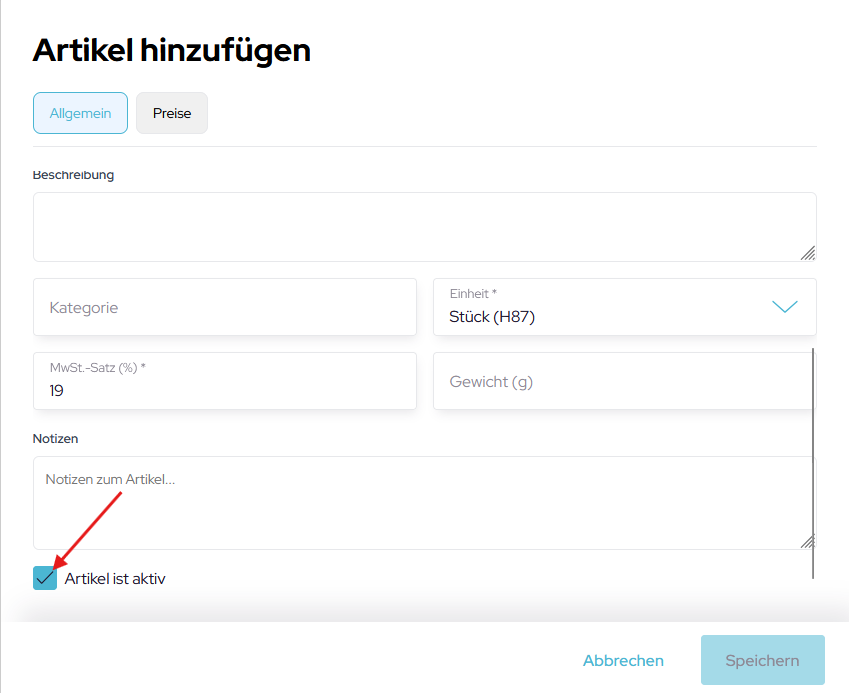
Der letzte Punkt im Bereich Allgemein betrifft die Aktivität eines Artikels. Unten links haben Sie die Möglichkeit, den Artikel zu deaktivieren, indem Sie den Haken entfernen und anschließend auf den Button „Speichern“ klicken.
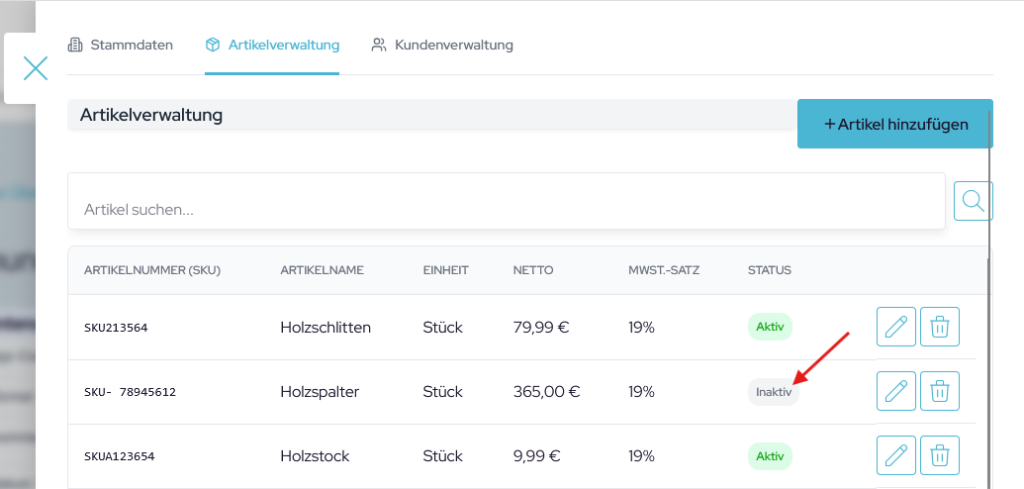
Dies hat zur Folge, dass der Artikel in der Artikelverwaltung als „inaktiv“ gekennzeichnet wird. Zusätzlich ist der Artikel in der Eingabemaske nicht mehr auswählbar.
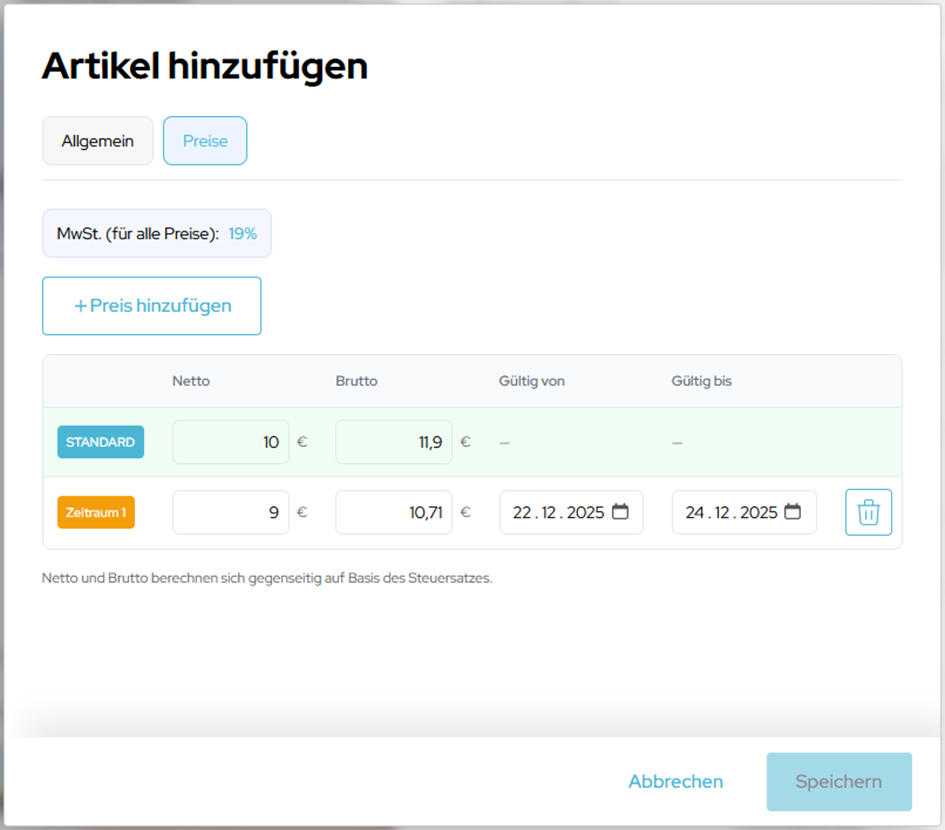
Anschließend klicken Sie oben auf den Preise-Button. Dort sehen Sie den Hinweis MwSt., der den unter Allgemein eingetragenen Wert anzeigt und für alle Preise gilt.
Unter Standard geben Sie entweder den Netto- oder Bruttopreis ein, da sich Netto und Brutto gegenseitig auf Basis des Steuersatzes berechnen.
Über den Button + Preis hinzufügen haben Sie die Möglichkeit, einen oder mehrere zeitlich begrenzte Preise mit dem entsprechenden Zeitraum (von Datum – bis Datum in der Zeit 00:00- 24:00) einzustellen. Dieser zeitlich begrenzte Preis wird beim Erstellen einer E-Rechnung automatisch innerhalb des angegebenen Zeitfensters übernommen. Um Ihre Eingaben zu bestätigen, klicken Sie auf den Speichern-Button.
Sollten Fragen oder Probleme auftreten, zögern Sie nicht, uns unter support@ebill-service.de zu kontaktieren. Wir stehen Ihnen gerne zur Verfügung und unterstützen Sie bei allen Anliegen.
Ihr eBill-Service Team!
Kundenverwaltung
In der Kundenverwaltung haben Sie die Möglichkeit, Ihre Kunden dauerhaft anzulegen und ihnen SEPA-Daten, individuelle Preiskategorien sowie Zahlungsziele zuzuordnen. Bei der Erstellung einer E-Rechnung werden diese Angaben beim Auswählen des Kunden automatisch übernommen, sodass der Kunde mit nur einem Klick korrekt zugeordnet wird.
An dieser Stelle finden Sie ein Video mit einer Schritt-für-Schritt-Erklärung zur Kundenverwaltung:
Um zu der Kundenverwaltung zu gelangen, gehen Sie wie folgt vor: Wählen Sie Rechnungen aus und klicken Sie auf + E-Rechnung erstellen.
Über das Verwaltung-Symbol gelangen Sie zu Ihren Kundenverwaltung.
Unter der Kundenverwaltung finden Sie alle Kunden, die Sie bereits bei der Rechnungserstellung als Leistungsempfänger genutzt oder direkt in der Kundenverwaltung angelegt und gespeichert haben.
Um einen passenden Kunden zu finden, stehen Ihnen zwei Möglichkeiten zur Verfügung: – durch Scrollen in der Kundenliste oder – durch Eingabe der ersten drei Buchstaben in der Kundensuche.
In die Detailansicht eines Kunden gelangen Sie über das Stift-Symbol.
Um einen neuen Kunden hinzuzufügen, klicken Sie auf den Button + Kunde hinzufügen.
Kunde hinzufügen – Allgemein:
Tragen Sie bitte alle Daten Ihres Kunden ein.
Kunde hinzufügen – Konditionen:
Sofern die Vorauswahl entsprechend konfiguriert ist, werden die Preiskategorie und die Zahlungsziele automatisch aus den Stammdaten übernommen.
Preiskategorie: Wenn Sie bei Standard den Haken entfernen, haben Sie die Möglichkeit, dem Kunden eine individuelle Preiskategorie zuzuweisen.
Zahlungsziel: Wenn Sie bei Standard den Haken entfernen, haben Sie die Möglichkeit, dem Kunden ein individuelles Zahlungsziel zuzuweisen.
Die hier hinterlegte Preiskategorie und das Zahlungsziel werden bei der Erstellung einer neuen E-Rechnung automatisch übernommen, sobald Sie den Kunden als Leistungsempfänger ausgewählt haben.
Kunden hinzufügen- Sepa:
An dieser Stelle haben Sie die Möglichkeit, die SEPA-Daten Ihres Kunden zu hinterlegen.
Um Ihre Eingaben zu bestätigen, klicken Sie auf den Speichern-Button.
Sollten Fragen oder Probleme auftreten, zögern Sie nicht, uns unter support@ebill-service.de zu kontaktieren. Wir stehen Ihnen gerne zur Verfügung und unterstützen Sie bei allen Anliegen.
Ihr eBill-Service Team!
PDF2eBill
Mit der Funktion PDF2eBill können sie eine E-Rechnung aus ihrer klassische PDF- Rechnung konvertieren. Diese Funktion ermöglicht ihnen die e-Rechnungspflicht schnell und unkompliziert zu erfüllen und das ohne große Änderungen an ihren bestehenden Workflow im Rechnungsausgang.
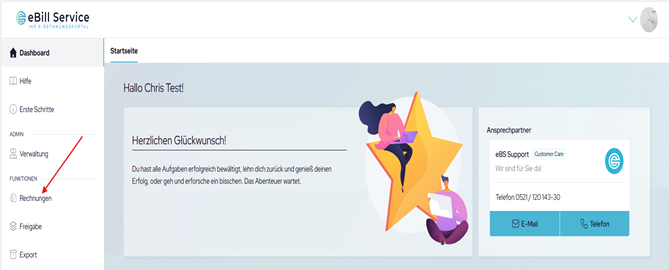
Schritt 1: Klicken sie auf Rechnungen
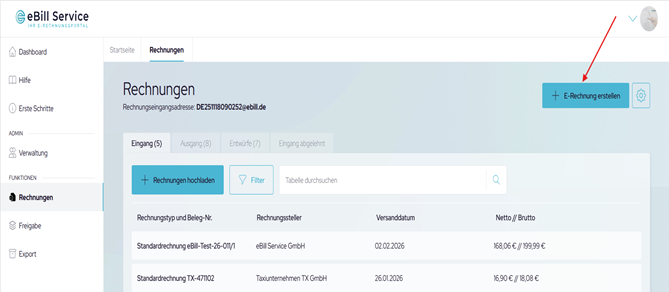
Gehen Sie über die Navigationsleiste -> E-Rechnung erstellen
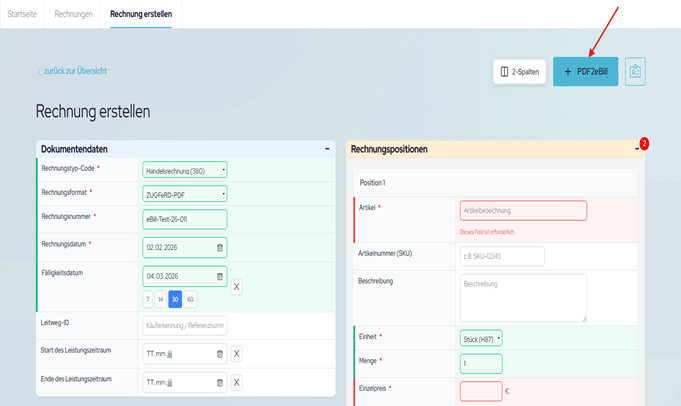
Gehen Sie über die Navigationsleiste -> + PDF2eBill
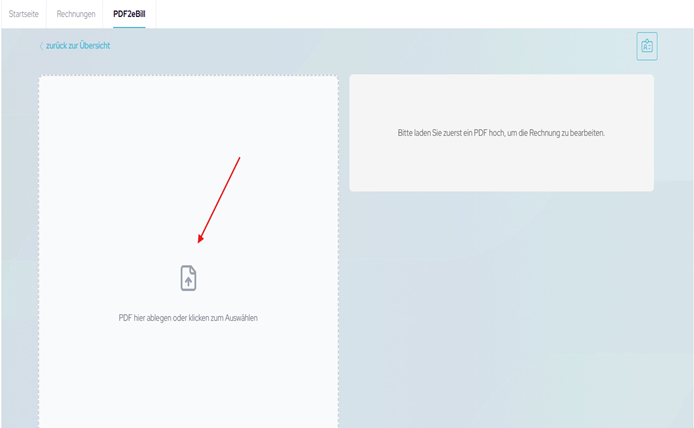
Schritt 2: PDF hier ablegen oder klicken zum Auswählen
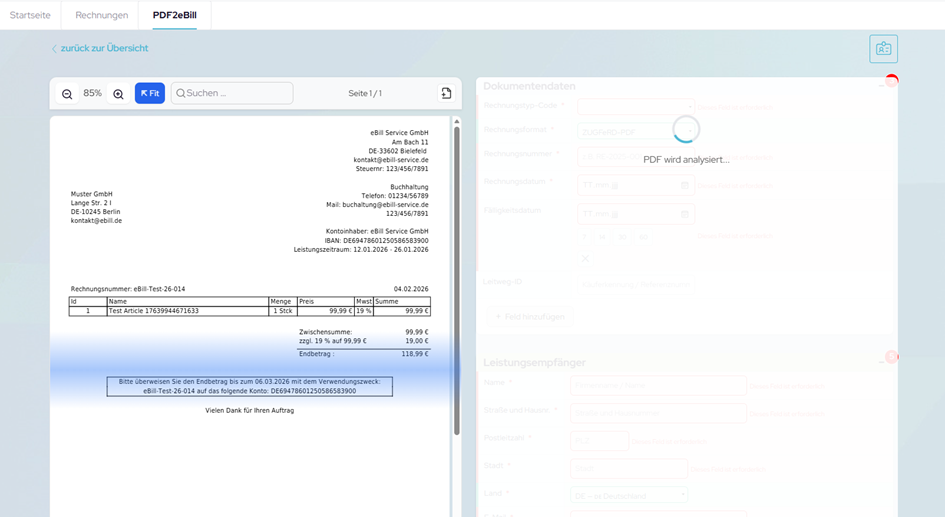
Nachdem eine PDF-Datei abgelegt wurde, beginnt das System automatisch mit der Analyse des Inhalts. Dieser Vorgang kann einen kurzen Moment dauern.
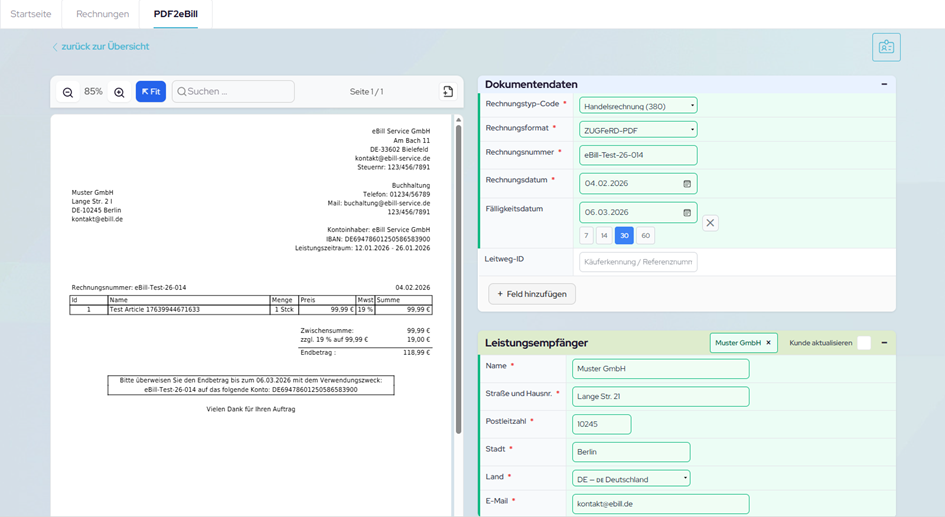
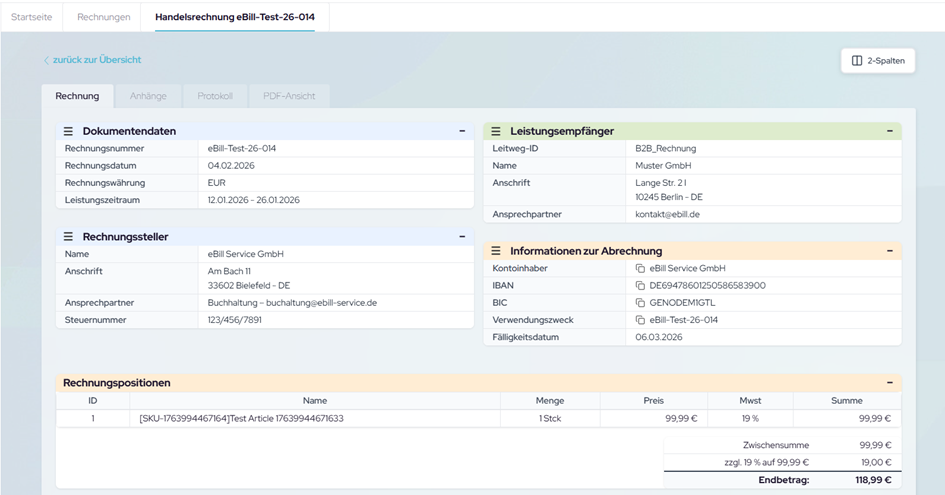
Nach Abschluss der Analyse sehen Sie auf der rechten Seite Ihres Bildschirms den Entwurf Ihrer E-Rechnung. Die Informationen zu Abrechnung und Rechnungsersteller werden automatisch aus ihren Stammdaten übernommen, vorausgesetzt sie sind dort hinterlegt.
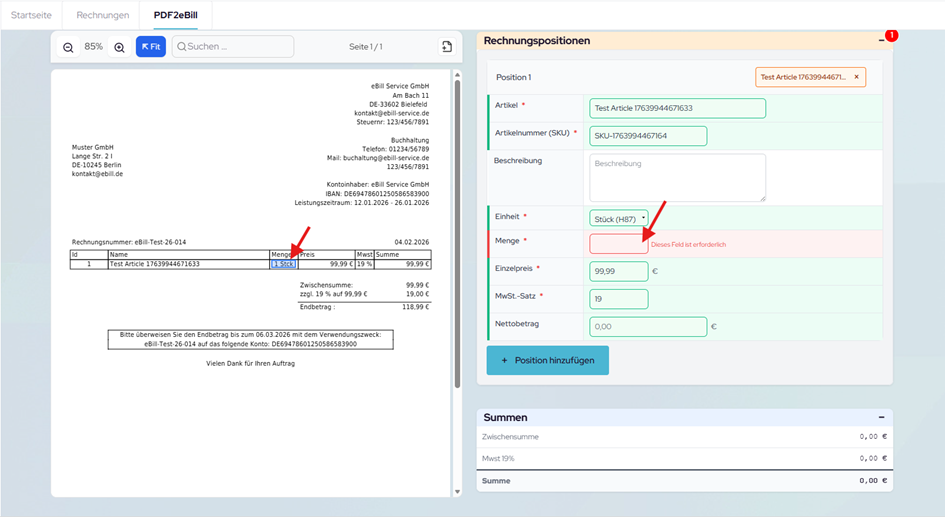
Alle Pflichtfelder, Dokumentendaten, Leistungsempfänger und Rechnungspositionen die grün hinterlegt sind, wurden erfolgreich aus der PDF übernommen. Felder, die rot markiert sind, müssen ergänzt werden, entweder manuell oder Sie klicken hierzu auf das rot markierte Feld in der Rechnung und suchen in der PDF-Vorlage den passenden Wert. Markieren Sie den entsprechenden Wert. Das System fragt anschließend, ob der ausgewählte Wert übernommen werden soll. Nach Bestätigung wird der Wert automatisch in die Rechnung übernommen. Dieses Vorgehen gilt für alle rot markierten Bereiche.
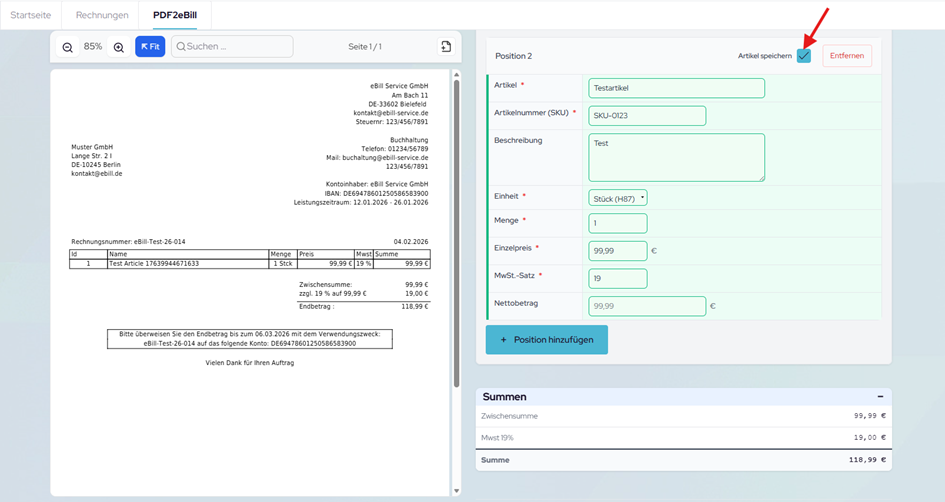
Bei Leistungsempfänger und Rechnungspositionen haben Sie die Möglichkeit, den jeweiligen Empfänger bzw. jede Rechnungsposition dauerhaft in Ihren Stammdaten zu speichern. Setzen Sie hierfür das entsprechende Häkchen bei Kunde bzw. Artikel. Soll die Speicherung nicht erfolgen, entfernen Sie das Häkchen einfach.
Bei Bedarf können Sie Ihrer Rechnung weitere Positionen hinzufügen, indem Sie den blauen Button „+ Position hinzufügen“ verwenden. Zum Entfernen einer Position steht Ihnen in jeder Position der rote Button „Entfernen“ zur Verfügung.
Unter Summen sehen Sie jederzeit den aktuellen Gesamtwert, bestehend aus Zwischensumme, MwSt. und Gesamtsumme.
Um die E-Rechnung abzuschließen, klicken Sie auf „Speichern“. Das System prüft automatisch alle Eingaben. Sind Angaben unvollständig oder fehlerhaft, erhalten Sie eine Warnmeldung. Wenn Sie mit der Maus über die Meldung scrollen, bleibt diese sichtbar. Die betroffenen Felder werden rot markiert, und auch hier wird die Warnmeldung angezeigt, bis die Eingaben korrigiert wurden. In diesem Fall wird die Rechnung nicht gespeichert. Bitte ergänzen oder korrigieren Sie die markierten Angaben und bestätigen Sie diese erneut über den Button „Speichern“. Erst wenn alle Angaben korrekt sind, wird die erfolgreiche Erstellung bestätigt und die Rechnung gespeichert.
Schritt 3: Die soeben erstellte Rechnung finden Sie anschließend unter E-Rechnungen → Entwürfe.
Über die Symbole rechts können Sie die Rechnung folgendermaßen verwalten:
Stift: Bearbeiten der Rechnung.
Papierkorb: Löschen der Rechnung.
Briefumschlag: Senden der Rechnung.
Schritt 4: Senden der E-Rechnung
Um die Rechnung an den Empfänger abzuschließen und zu versenden, klicken Sie auf das Briefumschlag-Symbol in der rechten Leiste.
Daraufhin öffnet sich ein Fenster, das Sie fragt, ob Sie die E-Rechnung tatsächlich senden möchten. Bestätigen Sie den Versand, indem Sie auf „E-Rechnung versenden“ klicken. Die Rechnung wird dann per E-Mail an den Empfänger geschickt. Nach dem Versand wird sie von „Entwürfe“ in den „Ausgang“ verschoben.
Alternativ können Sie den Vorgang abbrechen, um die Rechnung zu bearbeiten, zu löschen oder zu einem späteren Zeitpunkt zu versenden.
Schritt 5: E-Rechnung gesendet
Nachdem Sie Ihre E-Rechnung versendet haben, navigieren Sie zu E-Rechnungen -> Ausgang. Dort finden Sie alle E-Rechnungen, die Sie mit eBill erstellt und versendet haben, übersichtlich gespeichert.
Sollte sich beim Versand einer Rechnung herausstellen, dass diese nicht zugestellt werden kann, wird die Rechnung aus dem Ausgang wieder in Entwürfe verschoben. Sie haben dann die Möglichkeit, die Rechnung zu bearbeiten – beispielsweise die E-Mail-Adresse zu korrigieren – und anschließend erneut zu versenden.
Durch Klick auf eine Rechnungszeile öffnet sich die Detailansicht der Rechnungsdaten. Eine Bearbeitung der Rechnung ist nach dem Versand nicht mehr möglich.
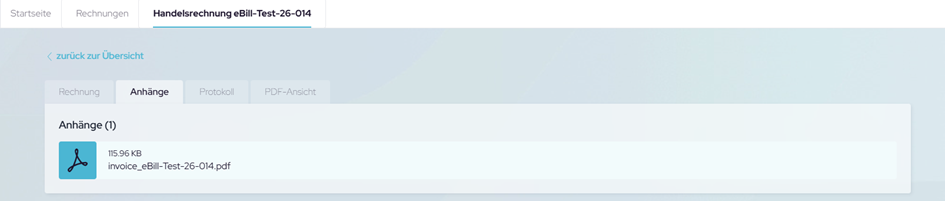
Über den Button „Anhänge“ gelangen Sie zu den Dateien, die Ihrer Rechnung angehängt wurden.
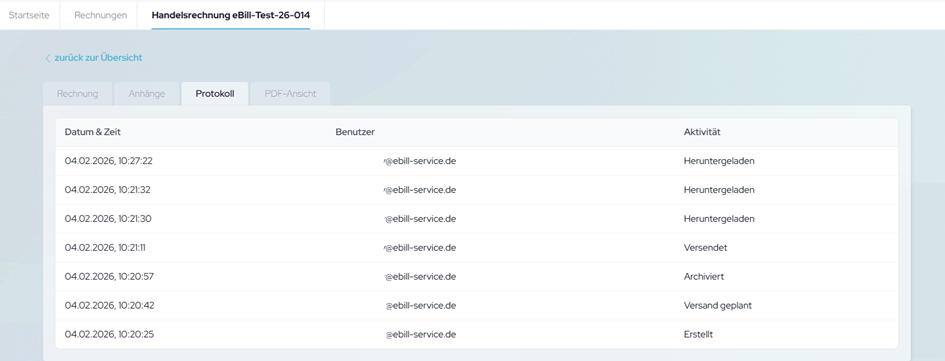
Über den Button „Protokoll“ gelangen Sie zu den Protokollen, in denen Sie einsehen können, wann und von wem Aktivitäten ausgelöst wurden.
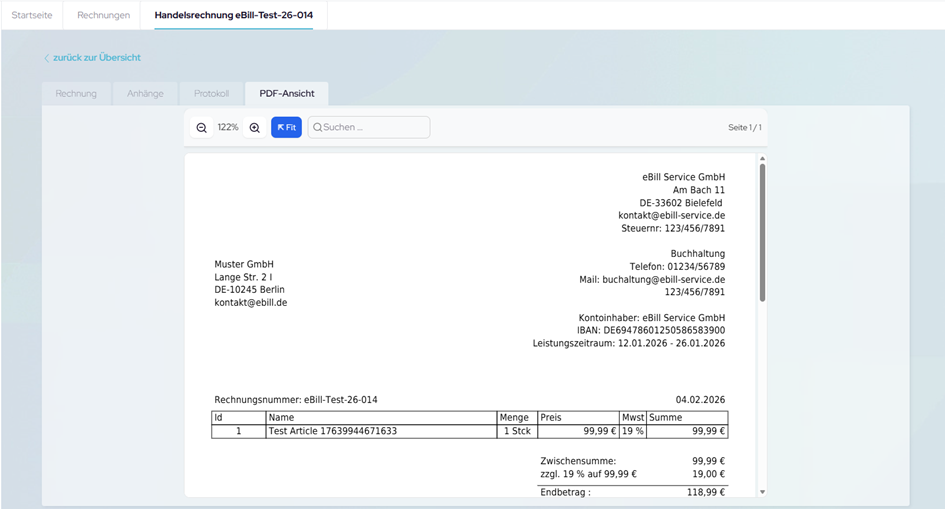
Über die PDF-Ansicht können Sie das ursprüngliche PDF einsehen, aus dem die Rechnung erstellt wurde.
Sollten Fragen oder Probleme auftreten, zögern Sie nicht, uns unter support@ebill-service.de zu kontaktieren. Wir stehen Ihnen gerne zur Verfügung und unterstützen Sie bei allen Anliegen.